





一、Typora,重新定义 “所见即所得”
传统的 Markdown 编辑器往往采用双栏模式,左侧为代码编辑区,右侧是预览区。写作者在创作过程中,不得不频繁地在编辑与预览界面间来回切换,例如输入一个标题后,需转头查看右侧的显示效果,这种操作方式严重打断了写作思路,使用体验极为割裂。而 Typora 横空出世,打破了这一传统格局。它创新性地实现了真正的 “所见即所得”,让用户在输入 Markdown 语法的同时,直接呈现最终的排版效果。输入 “#”,瞬间生成一级标题;输入 “-”,无序列表随即出现;插入图片时,只需轻松拖放即可完成,无需繁琐的代码输入。其界面简洁明了,没有丝毫多余的干扰元素,真正做到了让创作者专注于文字本身,实现 “所思即所见,所见即所得” 的流畅写作体验。
二、Typora,适合每一个追求高效的你
自媒体与博客作者
对于自媒体与博客作者而言,时间就是流量,效率就是生命。Typora 的实时预览功能,让他们无需再反复切换编辑与预览界面,极大地提升了写作的流畅度。图片的拖放插入以及链接的快速添加,使得创作过程一气呵成。而且,导出的 HTML 或 Word 格式能够完美适配各大平台的发布需求,节省了大量的格式调整时间。无论是日常的文章更新,还是精心策划的专题内容,Typora 都能助力自媒体与博客作者高效产出优质内容,吸引更多读者的目光。
学生与研究者
在学术的海洋中遨游,学生与研究者面临着撰写论文、整理笔记、管理学习计划等诸多任务。Typora 成为了他们不可或缺的得力助手。在撰写论文时,Typora 支持轻松插入数学公式、脚注和文献引用,确保学术文档的专业性和规范性。导出为 PDF 格式后,能够完美保留格式,满足论文提交的要求。此外,任务清单和思维导图功能,有助于学生和研究者梳理知识框架,规划学习和研究计划,让复杂的学术任务变得有条不紊。
开发者与技术人员
开发者和技术人员常常面临着 “写文档比写代码难” 的困扰。Typora 的出现,为他们解决了这一难题。代码块支持超过 100 种编程语言的语法高亮,让代码展示更加清晰易读。借助 Mermaid 流程图,能够将复杂的逻辑结构可视化,使技术文档更加直观易懂。而且,Typora 可方便地导出为 API 文档或项目说明,极大地提高了技术文档的撰写效率,让开发者能够将更多的时间和精力投入到核心代码的编写中。
职场人士
在职场中,高效沟通和准确表达至关重要。撰写会议纪要、周报等文档是职场人士的日常工作。Typora 通过标题分级功能,能够快速梳理内容结构,使文档层次分明。强大的表格功能,能够清晰地呈现数据信息。导出为 Word 格式后,可直接提交给上级或同事,无需再进行复杂的格式调整,大幅提升了工作效率,让职场人士在工作中更加得心应手。
极简主义爱好者
对于追求简洁、热爱纯粹的极简主义爱好者而言,Typora 无疑是他们的理想之选。Typora 的界面简洁到极致,没有任何多余的按钮和繁杂的功能菜单,打开软件即可立即进入专注写作状态。按下 F11 键,进入专注模式,此时所有干扰元素被屏蔽,整个世界仿佛只剩下创作者与文字,让他们能够尽情享受沉浸式的创作乐趣,在宁静中释放灵感。
三、核心功能,全场景覆盖的创作利器
基础编辑:零门槛 Markdown 交互
Typora 的编辑器支持实时可视化排版,用户只需输入简单的格式符号,如 “文字” 即可自动加粗,“>” 快速生成引用块,大大降低了 Markdown 语法的学习成本。同时,集成了通用的快捷键体系,如 Ctrl + B 用于加粗、Ctrl + K 插入链接等,配合智能补全功能,例如输入 “!(” 自动补全图片语法框架,实现了高效的键盘操作,让创作者能够专注于文字输入,无需频繁切换操作方式。此外,Typora 兼容主流的 Markdown 语法规则,全面支持标题分级、列表、表格等基础元素,还扩展支持任务清单(“- ( ) 待办事项格式”)、脚注(自动编号标记)及轻量 HTML 标签自定义样式(如段落居中),满足了多样化的写作需求。
专业场景适配:从内容到格式的深度优化
在专业场景方面,Typora 展现出了强大的适配能力。内置的公式渲染引擎,支持 LaTeX 语法输入,如输入 “x = \frac{-b \pm \sqrt{b^2 - 4ac}}{2a}” 即可生成复杂的数学公式,完美满足学术文档的需求。集成开源图表语法解析(如 Mermaid),用户只需编写简单的语法,即可直接生成流程图、时序图等结构化内容,为技术文档、方案策划等提供了有力的支持。在格式导出方面,Typora 支持一键生成 PDF、Word、HTML、EPUB 等通用格式,通过对接开源转换工具(如 Pandoc),还可扩展支持 LaTeX、MediaWiki 等专业格式输出,确保文档在不同场景下都能保持完美的呈现效果。同时,Typora 提供多套预设主题,包括浅色、深色、简约风格等,用户还可以通过自定义 CSS 灵活调整字体、行距、代码块样式等界面参数,打造符合个人喜好和专业需求的写作环境。
跨平台生态与功能扩展
无论你使用的是 Windows、macOS 还是 Linux 系统,Typora 都能完美适配,让你在不同设备上都能享受到一致的高效写作体验。通过云存储工具,Typora 可实现多设备文档同步,满足了现代移动办公的需求,无论你身处何地,都能随时随地继续你的创作。此外,Typora 开放了插件接口,用户可通过官方或第三方开源社区获取丰富的扩展功能,如代码块折叠、全局搜索、大纲生成思维导图等,进一步拓展了软件的功能边界,适配个性化的工作流,让 Typora 成为一款真正能够满足不同用户需求的定制化写作工具。
四、快速上手!5 分钟掌握 Typora
基础操作三步走
设置标题:输入 “# 一级标题”“## 二级标题”(最多支持 6 级),或通过 “Ctrl + 数字”(如 Ctrl + 1 对应一级标题)快速切换标题级别,轻松构建文档结构。
创建清单:无序列表使用 “- 内容”,有序列表使用 “1. 内容”,任务清单通过 “- ( ) 未完成”“- (x) 已完成” 标记状态,使内容条理清晰。
插入内容:图片直接拖入文档即可插入,链接采用 “文字” 格式,代码块用 “```python”(指定语言名称)包裹代码以实现语法高亮,操作简单便捷。
进阶技巧提升效率
大纲视图:按下 “Ctrl + Shift + 1” 唤起左侧大纲,可快速定位章节,通过拖动标题轻松调整文档结构,让长文档的编辑变得得心应手。
表格制作:输入 “| 表头 1 | 表头 2 |” 按回车自动生成表格,鼠标拖拽即可调整列宽,右键点击表格可设置内容对齐方式,快速创建专业表格。
专注模式:按下 F11 进入全屏专注模式,界面仅显示当前段落,帮助用户排除干扰,集中精力写作,大幅提升写作效率。
导出与分享
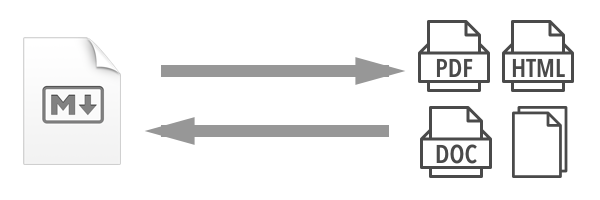
点击左上角 “文件 - 导出”,选择目标格式(如 PDF、Word),支持自定义页面大小、边距等参数。若导出 PDF 时出现字体兼容问题,可在 “偏好设置 - 外观” 中选择思源黑体等通用字体,确保排版一致。导出后的文档可直接分享给他人,或发布到各类平台,方便快捷。
五、开启高效写作之旅
Typora 官方网站为你提供了便捷的软件获取途径:官网地址:https://www.typora.net ,提供 Windows、macOS、Linux 系统安装包,支持 30 天免费试用,试用期内功能无限制。在这 30 天里,你可以充分体验 Typora 带来的高效与便捷,感受它为写作带来的全新变革。
无论你是文字工作者、学生、职场人士,还是热爱写作的爱好者,Typora 都将成为你提升写作效率、享受写作乐趣的最佳伙伴。快来加入 Typora 的大家庭,开启你的高效写作之旅吧!
评论区