





TiddlyWiki是由Jeremy Ruston于2004年创建的JavaScript交互式Wiki工具,作为Wiki的分支以单个HTML文件形式存在,支持浏览器直接运行。
该系统采用非线性编辑模式,核心功能单元为Tiddlers(信息条目),通过标签系统实现分类管理,支持Markdown语法、LaTeX数学公式及代码高亮功能。(引用自百度百科)
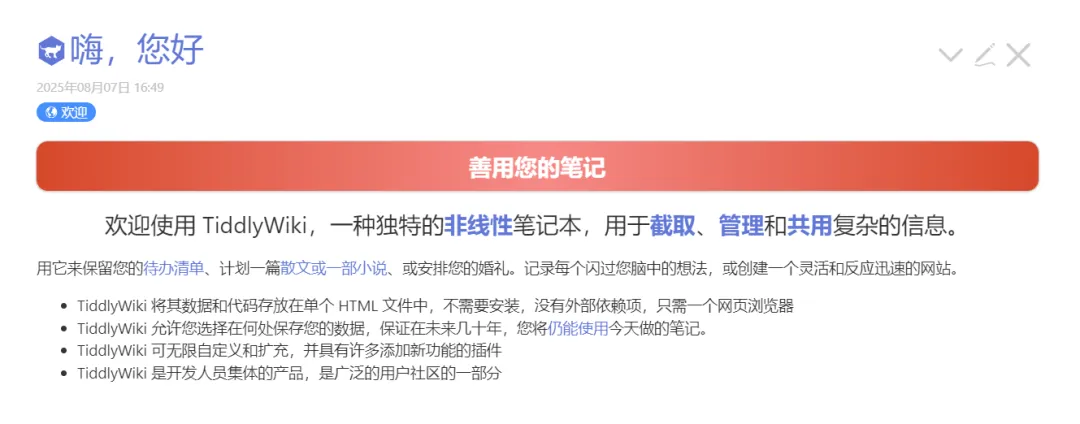
官方文档的介绍也指出,其核心功能是将数据和代码存放在单个 HTML 文件中,不需要安装,没有外部依赖项,只需一个网页浏览器即可。对于专业人员来说是一个十分强大好用的工具。
事先准备
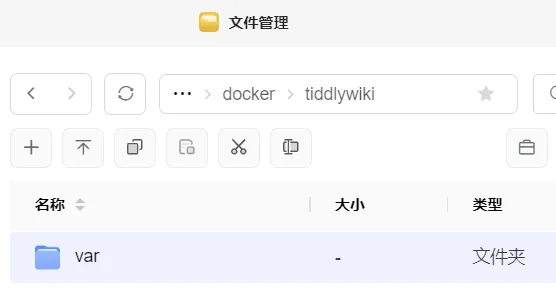
在共享文件夹-docker文件夹下新建一个tiddlywiki文件夹,在里面新建var子文件夹。
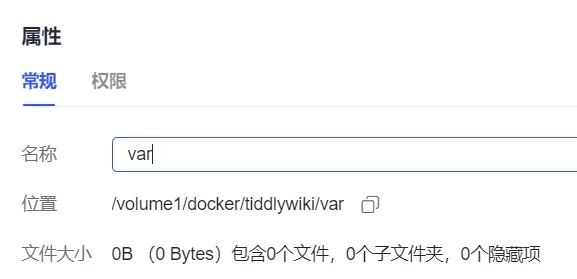
右键文件夹点击属性,复制文件夹的路径保存备用。
容器部署
打开Docker应用,选择【项目-创建】,容器名称填写tiddlywiki,然后粘贴以下配置,点击立即部署:
services:
  tiddlywiki:
    image: nicolaw/tiddlywiki:latest
    container_name: tiddlywiki
    ports:
      - "3320:8080"
    volumes:
      - /volume1/docker/tiddlywiki/var:/var/lib/tiddlywiki
    environment:
      - USERNAME=admin
      - PASSWORD=admin
      - NODE_MEM=400
    restart: unless-stopped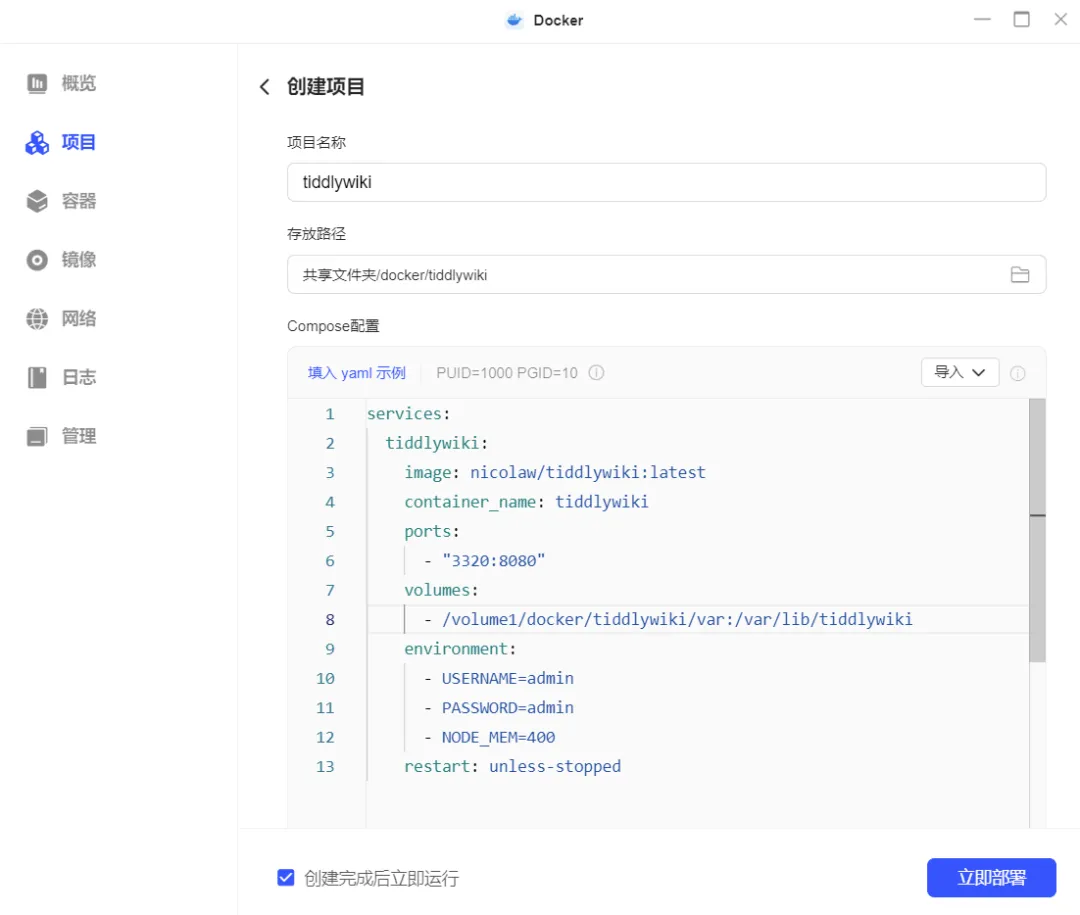
- /volume1/docker/tiddlywiki/var:/var/lib/tiddlywiki注意,这一行配置冒号左边需要替换成我们刚才复制的实际文件夹路径。
如果配置出现疑问,可以对照图片里的代码格式,核实有无多复制空行、少复制缩进空格等情况。
记住一定要按照格式来哦~
此外,左边的端口号3320可以自由替换为自定义数字,不与本地端口冲突即可。
使用指南
部署好后,在容器运行的快捷访问处直接点击跳转访问。
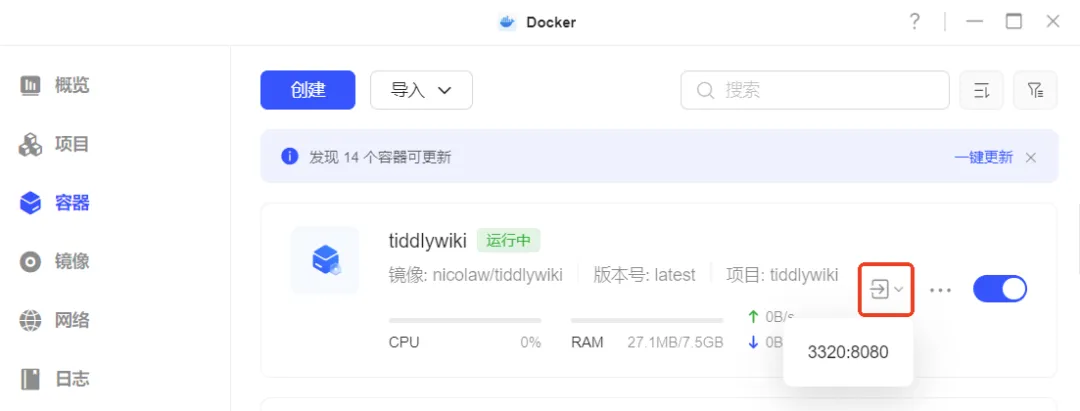
也可以在浏览器地址栏输入http://NAS的IP:3320访问界面。
例如你NAS的IP是172.17.70.86,则访问地址为http://172.17.70.86:3320
可以在【控制面板】>【网络设置】>【网络连接】中查看NAS的实际IP地址。
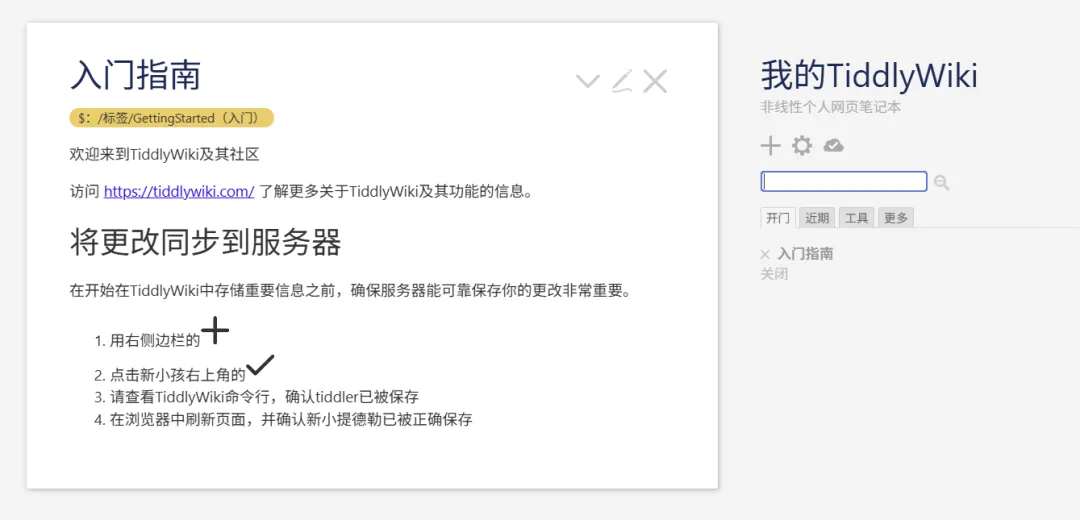
进入后是英文界面,是使用了网页自动翻译,但这个网页自动翻译质量不太好……建议使用谷歌翻译。
点击跳转访问入门指南。
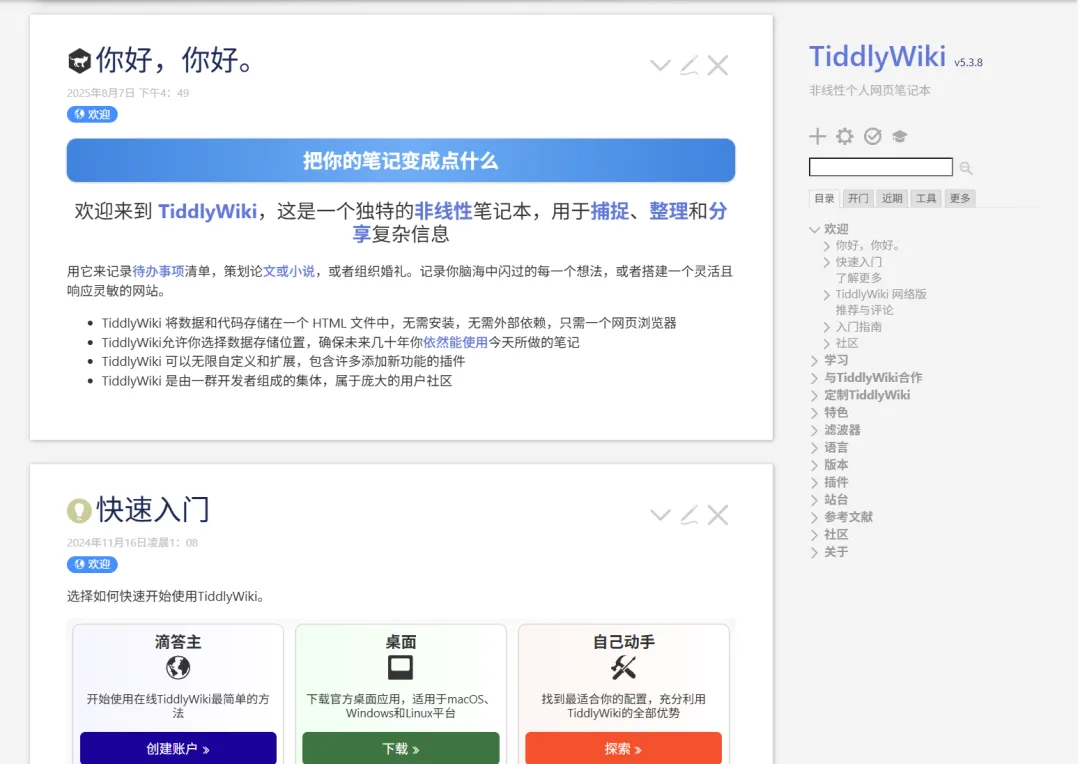
仍旧机翻,右侧选择语言-中文简体,可以看到官方的机翻中文介绍,比我们现在使用的这个网页翻译质量好很多。
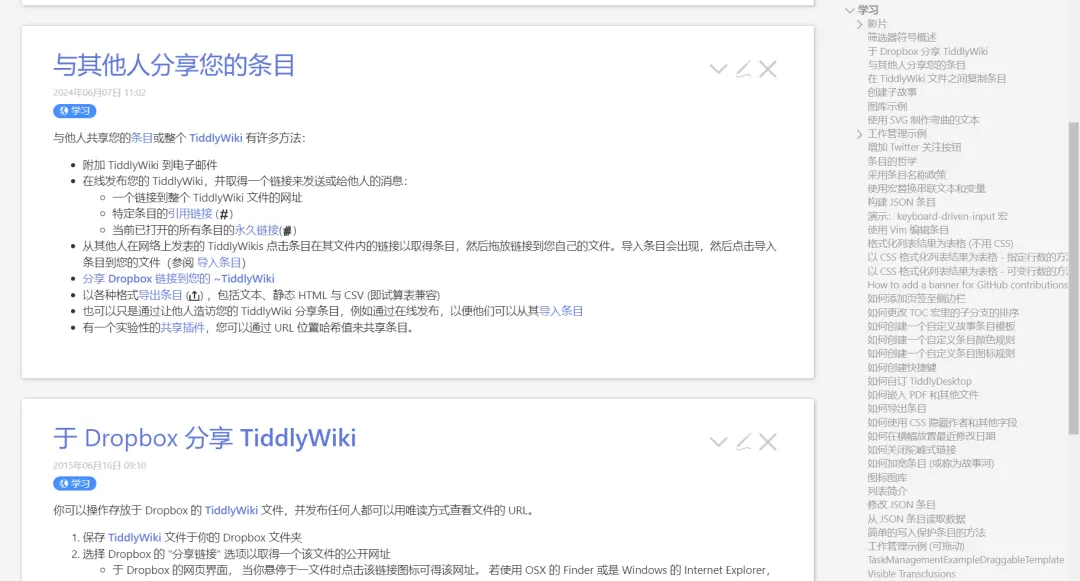
点击右侧的菜单栏的学习,可以看到许多使用指导,例如如何分享、如何构建JSON条目、如何创建自定义条目模板等。
建议跟着官方的这个教程来学习上手,非常详细。
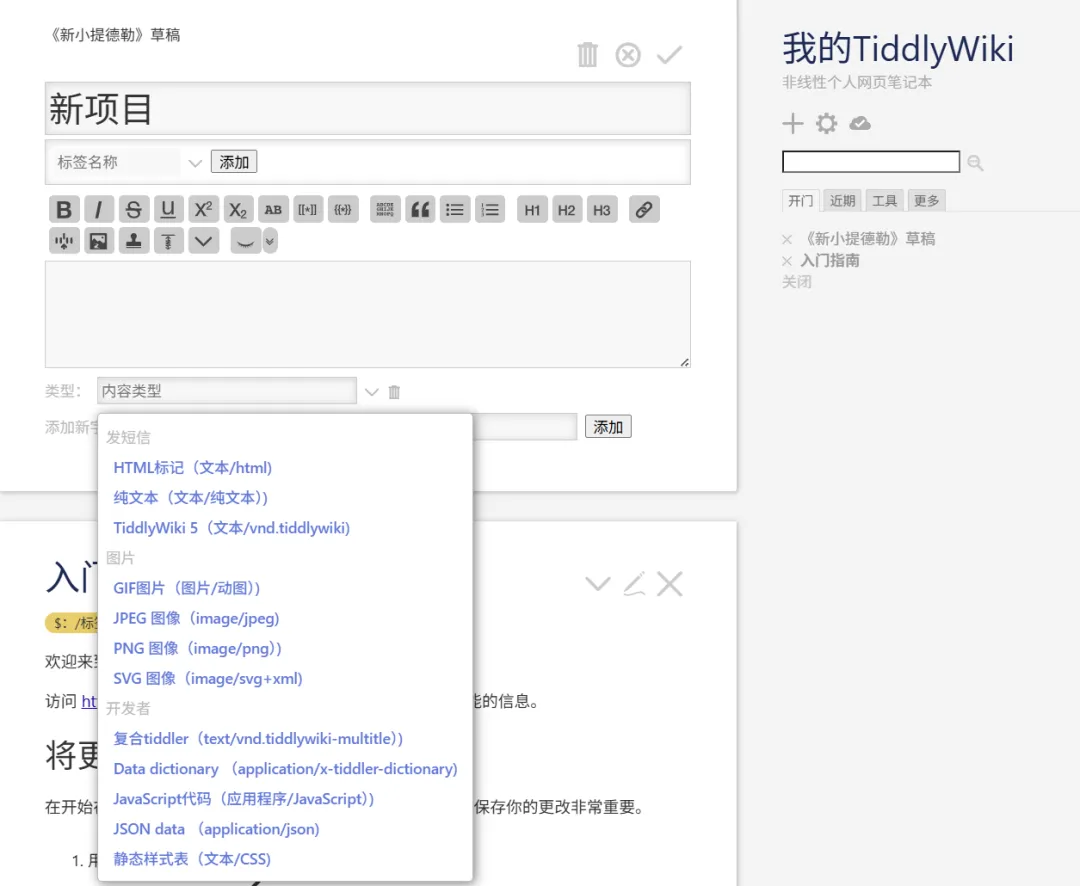
回到界面,点击右侧“+”号可以添加新条目,也就是英文显示的Tiddler,你可以直接理解为新的笔记。
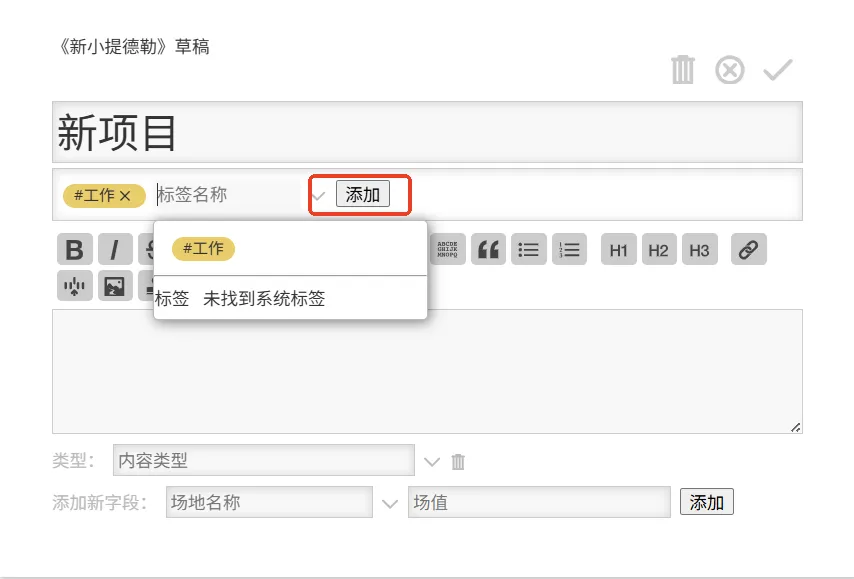
添加标签只需要用#符号加上你想定义的标签,然后点击添加即可。添加标签有助于帮你快速搜索定位。
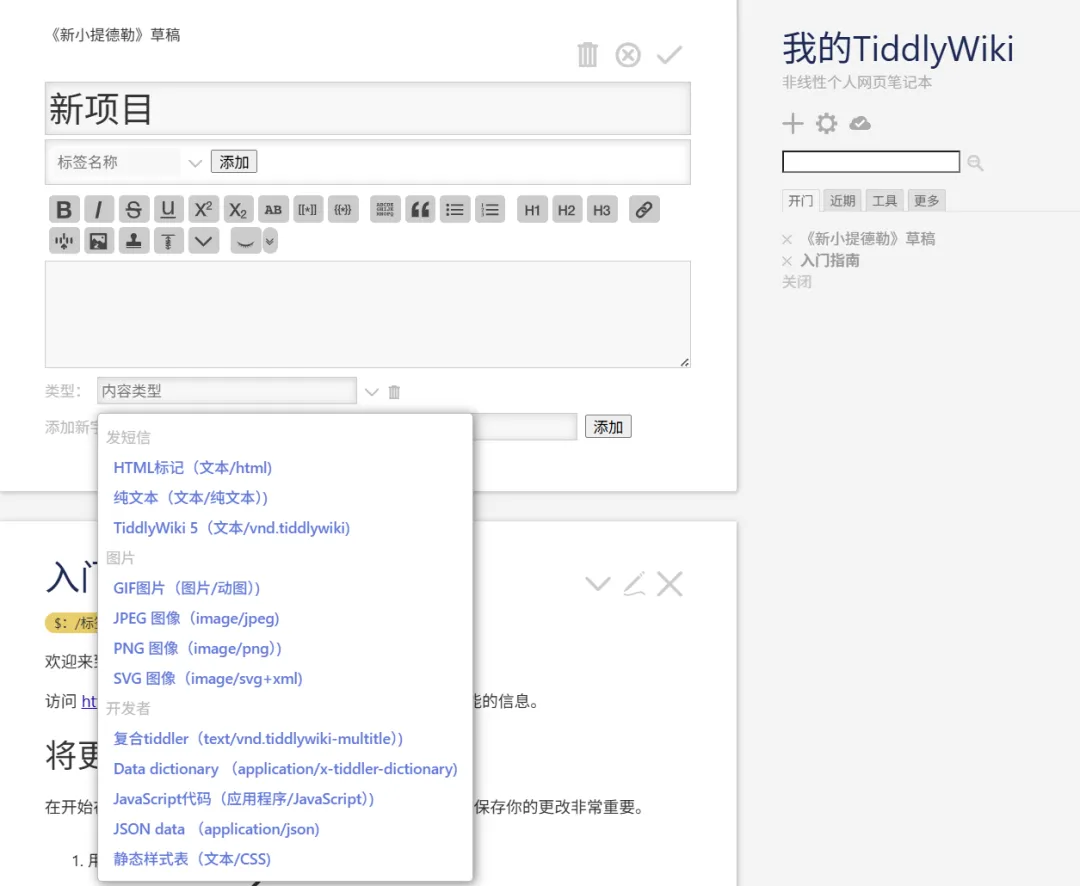
可选择内容类型,包括HTML、纯文本、GIF图片、JPEG图片、SVG图像以及CSS等等。
具体的功能大家可以慢慢学习探索,这个工具还是非常专业高效的,好好利用可以让你的日常学习工作事半功倍。如果还有想看的内容,可以在评论区留言,我们明天见!
评论区