





有时候想找个容器用,得在Docker界面翻找半天。当然也有小伙伴将网址收藏到书签,但在一堆书签里面找自己所需的那个网页,也得翻半天。
今天给大家介绍一个高颜值个人导航页Heimdall,它收藏的网址会以图标形式显示在首页,非常直观。而且横排式的排版,让你一眼就能找到所需书签。
事先准备
在共享文件夹-docker文件夹下新建一个heimdall文件夹,在里面新建config子文件夹。
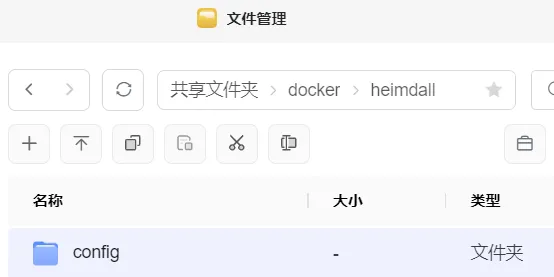
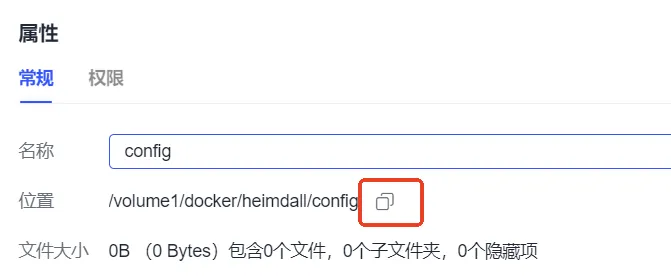
右键文件夹点击属性,复制文件夹的路径保存备用。
容器部署
打开Docker应用,选择【项目-创建】,容器名称填写heimdall,然后粘贴以下配置,点击立即部署:
services:
    heimdall:
        image: linuxserver/heimdall:latest
        container_name: heimdall
        environment:
            - PUID=1000
            - PGID=1000
            - TZ=Asia/Shanghai
        ports:
            - 7380:80
        volumes:
            - /volume1/docker/heimdall/config:/config
        restart: always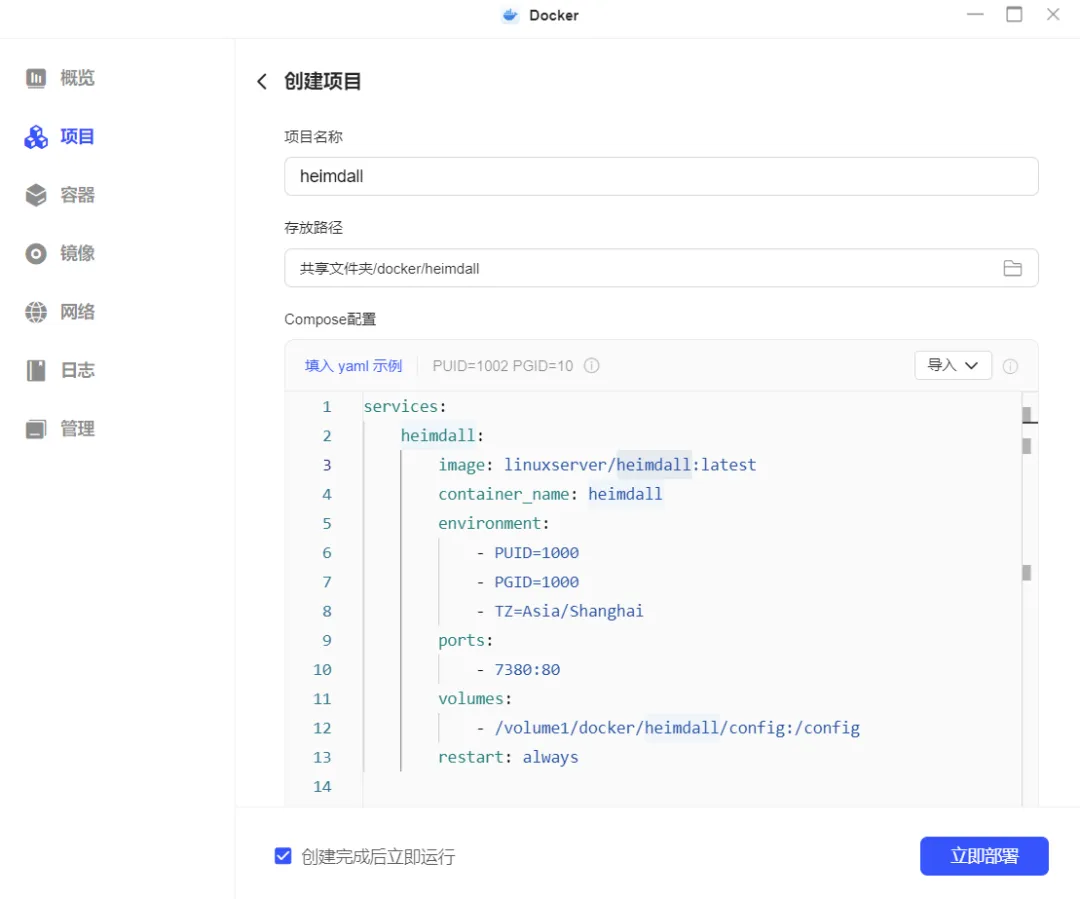
- /volume1/docker/heimdall/config:/config注意,这一行配置冒号左边需要替换成我们刚才复制的实际文件夹路径。
如果配置出现疑问,可以对照图片里的代码格式,核实有无多复制空行、少复制缩进空格等情况。
记住一定要按照格式来哦~
此外,左边的端口号7380可以自由替换为自定义数字,不与本地端口冲突即可。
使用指南
部署好后,在容器运行的快捷访问处直接点击跳转访问。
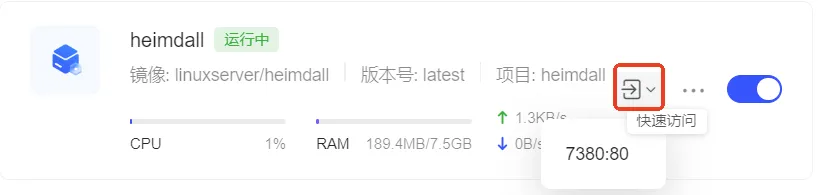
也可以在浏览器地址栏输入http://NAS的IP:7380访问界面。
例如你NAS的IP是172.17.70.86,则访问地址为http://172.17.70.86:7380
可以在【控制面板】>【网络设置】>【网络连接】中查看NAS的实际IP地址。
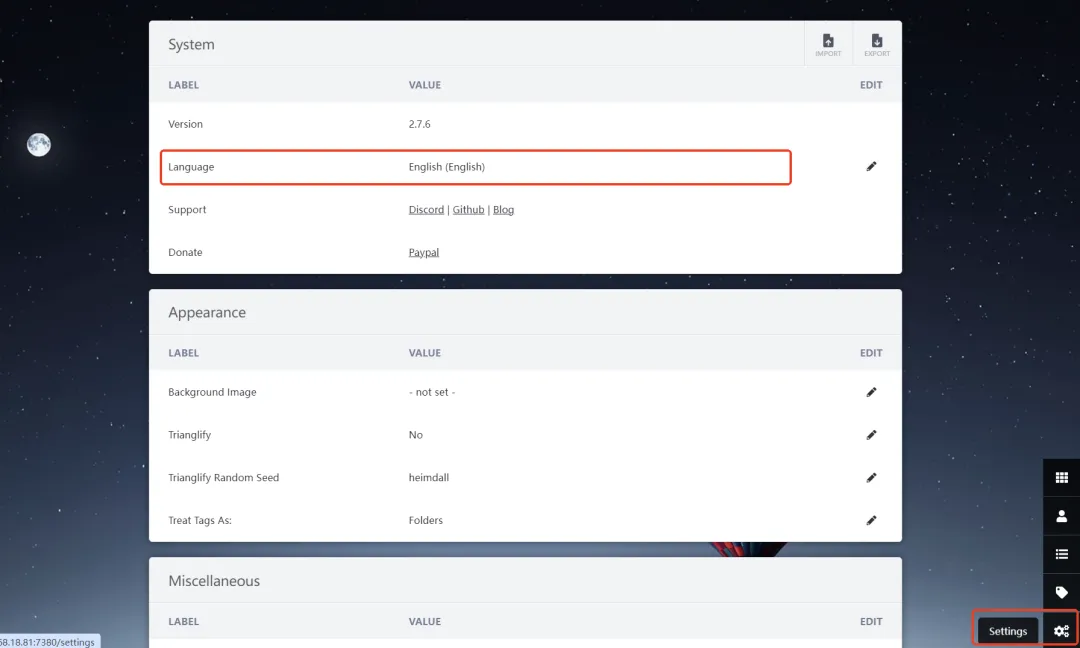
进入后,先点击右下角最后一个Setting设置,找到Language,点击笔的图样进行编辑。
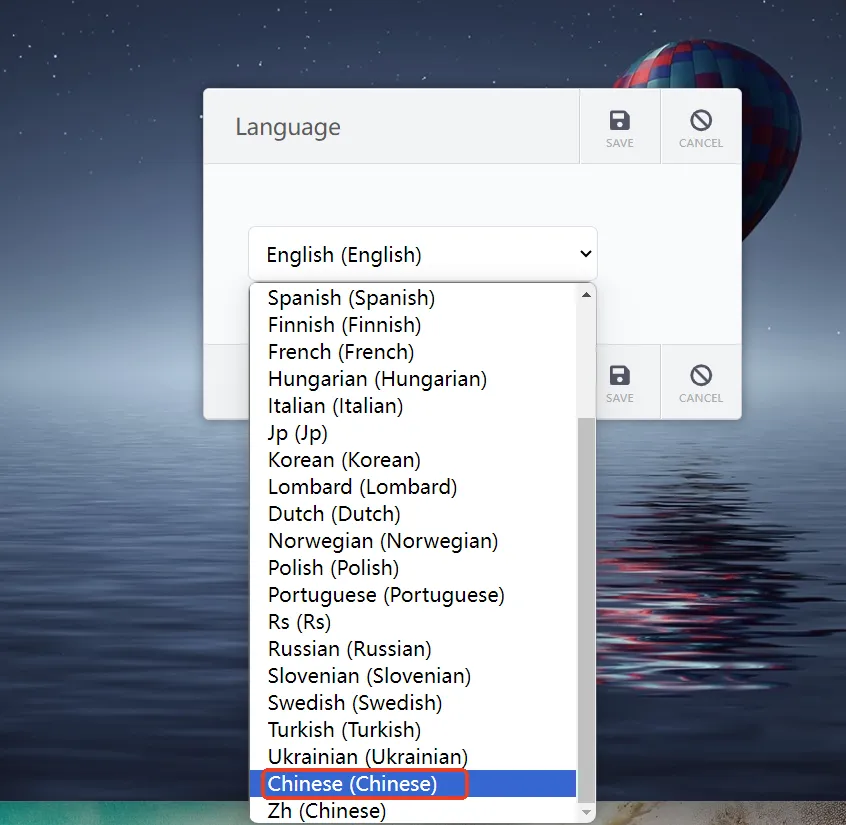
下滑找到Chinese中文选项,然后点击右上角的Save保存。
(右下角的也可以,界面设置出现的两个Save随便点击哪个都可行,后续设置也是一样。)
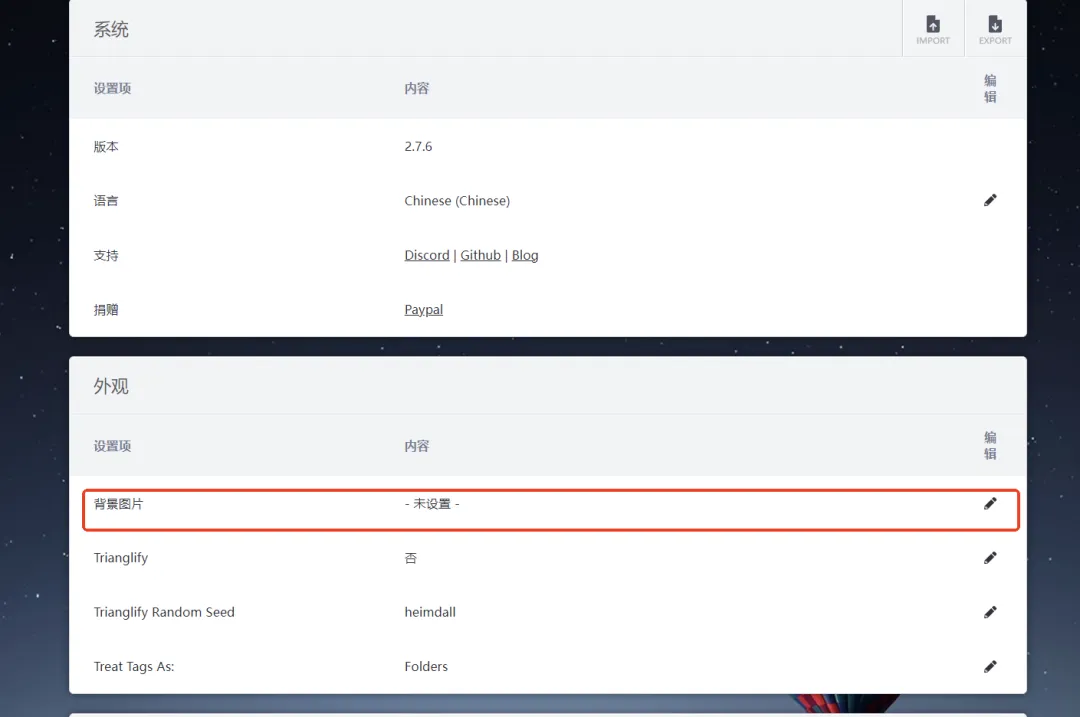
保存后已经变为中文界面了,背景图片可以自定义,不过本身的背景已经很好看啦。
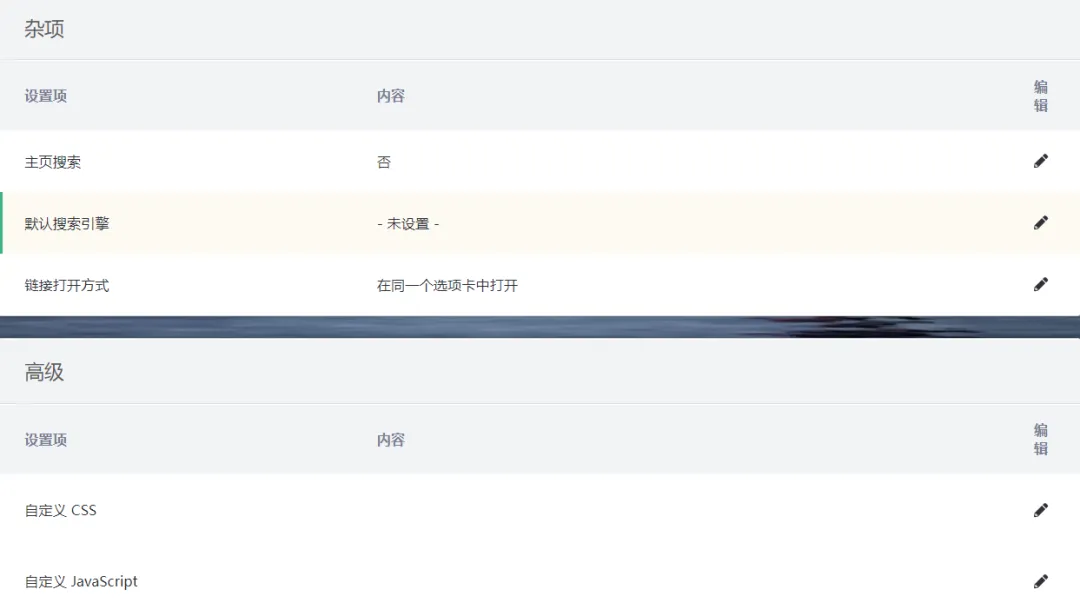
下滑还有一些杂项设置,例如默认搜索引擎等,以及高级设置项,可自定义CSS等。
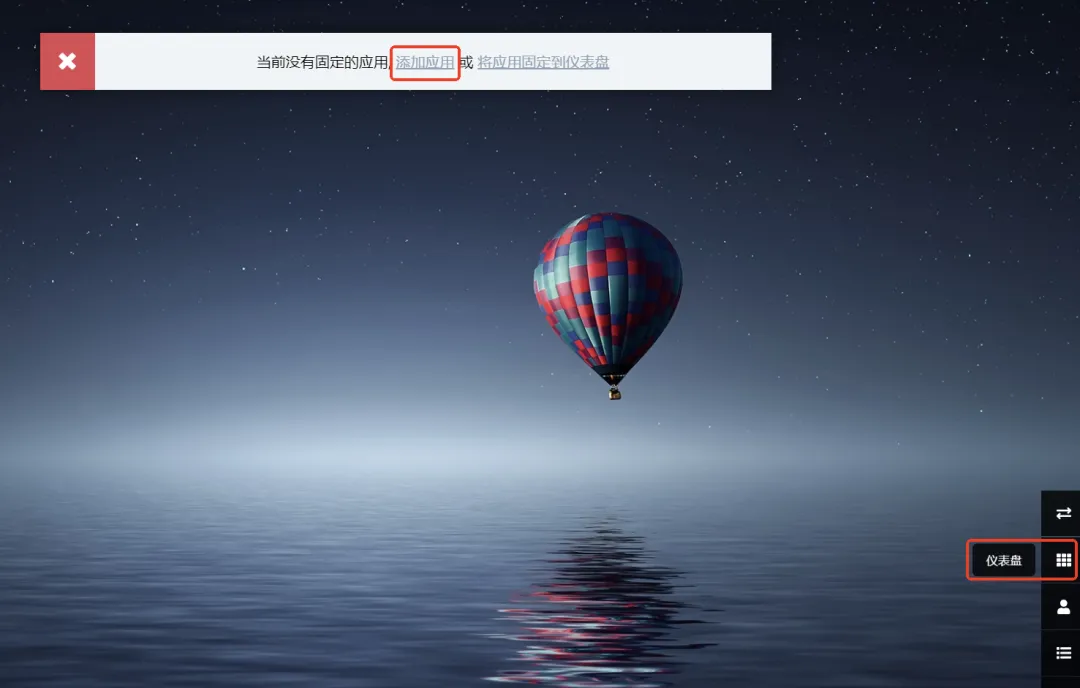
设置好了以后,我们点击右侧面板的【仪表盘】来到首页。
当前我们还没添加书签,点击添加应用。
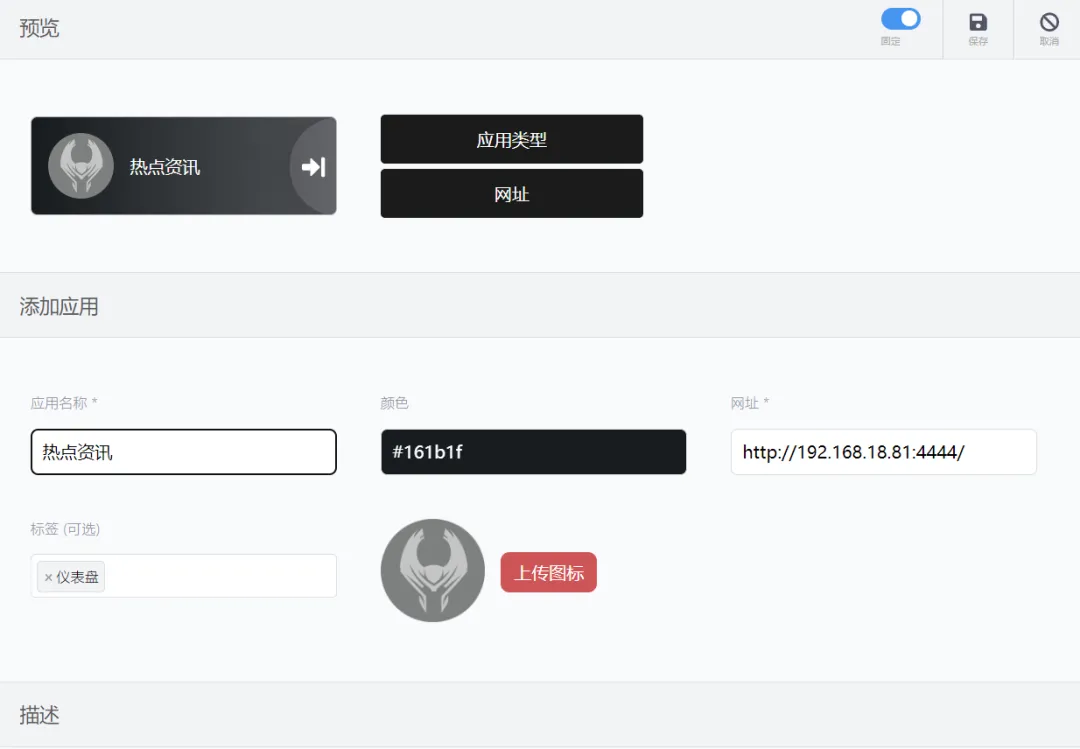
此外,颜色和图标也能自定义,自由度很高。小伙伴可以发挥自己的创意,将你的个人导航页打造成个性化、酷炫的艺术品。

之后点击保存,就会显示到首页啦。目前因为只添加了一个容器,显得有些孤单单的~
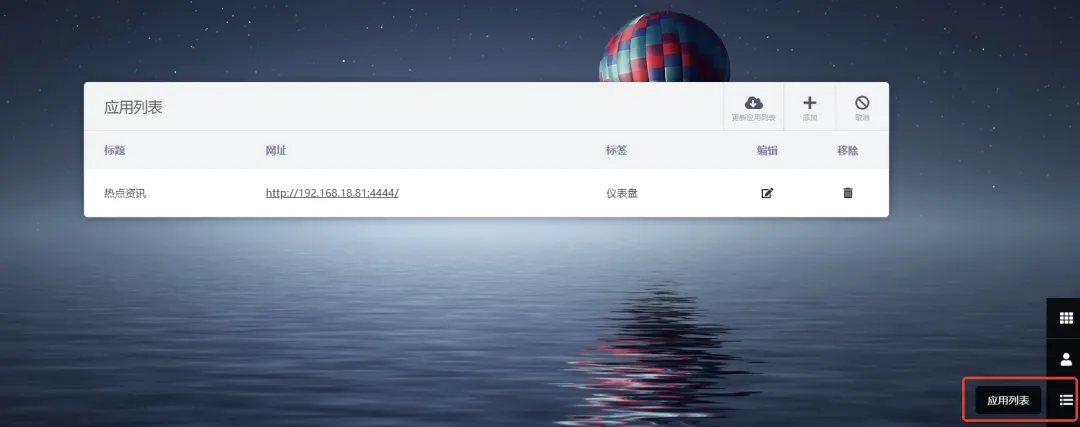
点击右侧面板的【应用列表】,可以对之前添加的书签进行再编辑,也可以添加新书签,只要点击上方的【添加】即可。
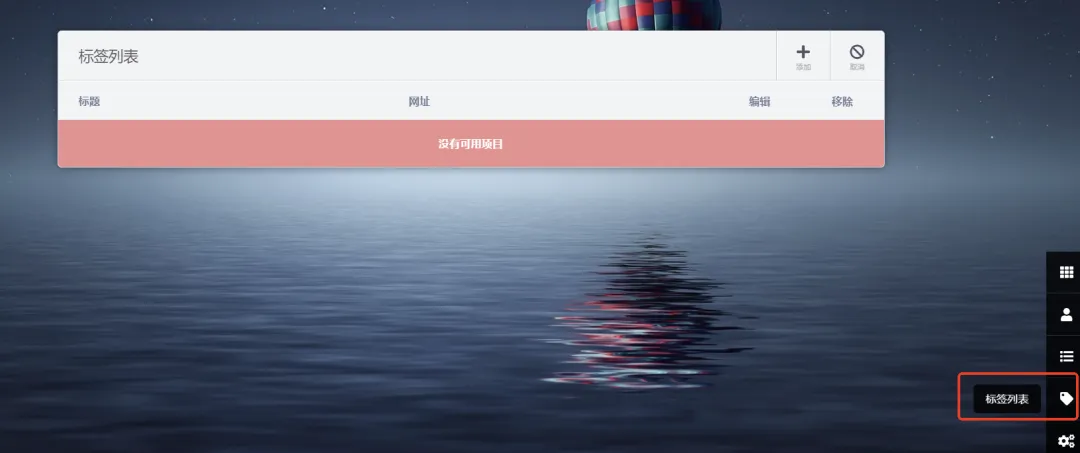
还可以添加新的标签,方便进行快速分类定位。
而且这个导航页不仅可以添加我们的Docker容器访问网址,普通的网页也可以添加为书签,例如大家可以把微博网址放进去,方便你随时冲浪。
好了,Heimdall基础功能就是这些,大家可以进一步探索,通过上传不同图标图片,打造专属自己的书签墙。
评论区