





给大家介绍一个电子书阅读容器Koodo Reader。

该容器支持EPUB、TXT、PDF、MOBI、AZW3等15种以上的电子书格式,还具备听书功能以及翻译、词典功能,看外文书不在话下。
事不宜迟,我们现在就来学习一下如何部署吧。
容器部署
打开Docker应用,选择【项目-创建】,容器名称填写koodo,然后粘贴以下配置,点击立即部署:
services: koodo-reader: image: ghcr.io/koodo-reader/koodo-reader:master container_name: koodo-reader ports: - 3591:80 restart: unless-stopped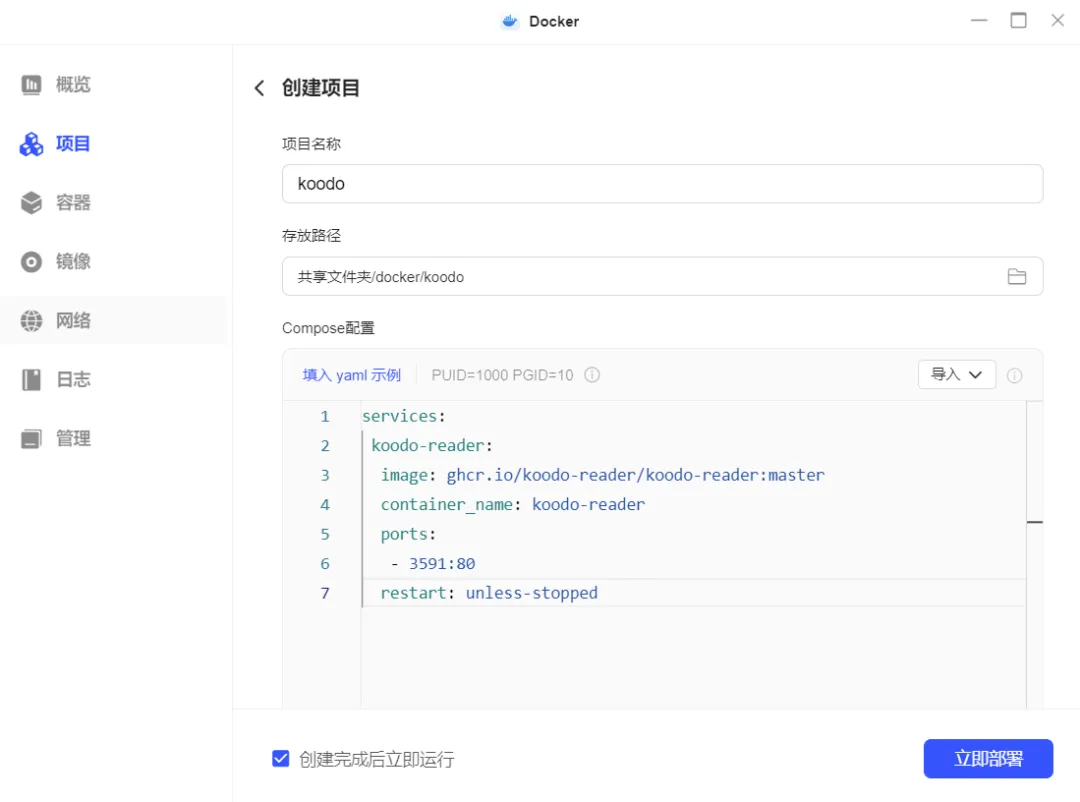
如果配置出现疑问,可以对照图片里的代码格式,核实有无多复制空行、少复制缩进空格等情况。
记住一定要按照格式来哦~
此外,左边的端口号3591可以自由替换为自定义数字,不与本地端口冲突即可。
使用指南
部署好后,在浏览器地址栏输入http://NAS的IP:25884访问界面。
例如你NAS的IP是172.17.70.86,则访问地址为http://172.17.70.86:3591
可以在【控制面板】>【网络设置】>【网络连接】中查看NAS的实际IP地址。
点击右上角导入图书,注意这里导入的是你电脑里面的本地图书,并非存放在NAS里面的图书。
添加之后它会自动刮削,直接点开就能看书。
点击右上角图标进行各项设置。
可以设置纸张颜色、字体大小、字间距、行间距等,自己觉得观感舒服即可。顶部还能添加书签或者打开全屏模式。
右侧菜单栏往下滑动可以看到开启听书选项,自动文本转语音,听书很方便。
选中文本之后会出现各种细节功能,其中翻译功能需要添加插件代码。
非常简单,只要点击底部的帮助文档,就能看到官方给出的各种翻译工具的插件代码,复制回来粘贴上去即可,不用自己找代码。
还有高亮、笔记等一般电子书阅读应用都具备的功能。
回到首页,右键书籍图标可以添加喜爱收藏以及到处笔记、高亮句子等,做书摘很有用。
也可以在【我的笔记】或【我的高亮】里面查看。
此外,还可以建立自己的书架并进行管理,更多功能大家自行探索,今天的教程就到这里啦,我们明天见!
评论区