





项目功能简介:
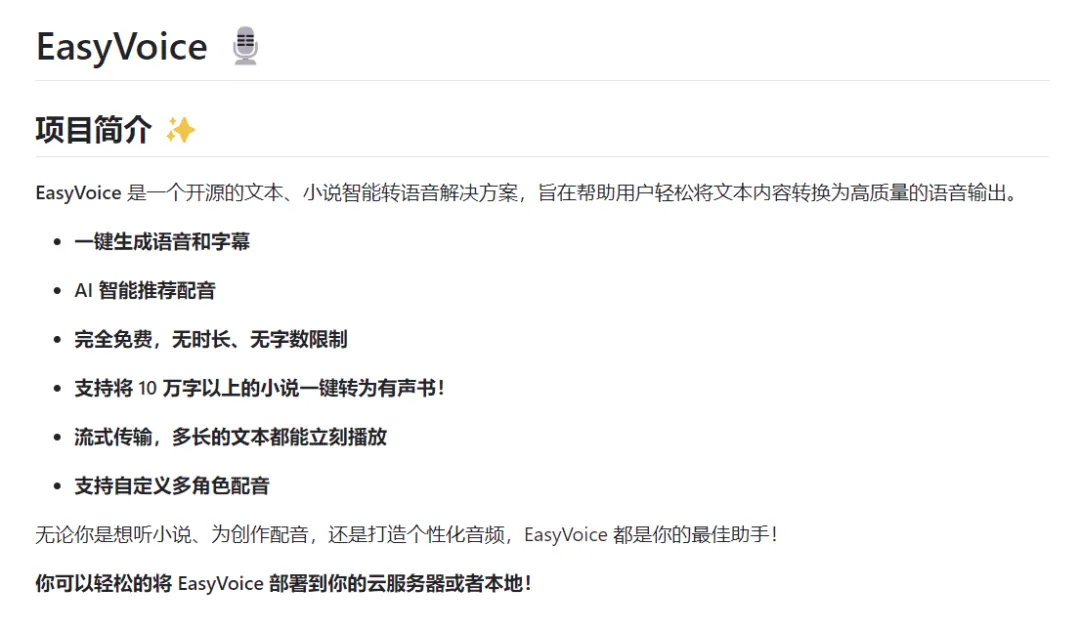
可以直接生成字幕文件,不用自己手动制作。
同时,支持超10万字以上的巨量文本,可以用它将小说转成语音,看书直接变听书,一边做家务一边听书方便多了!
自制角色扮演游戏也可以用上这款工具。
事不宜迟,我们马上进行部署。
前期准备
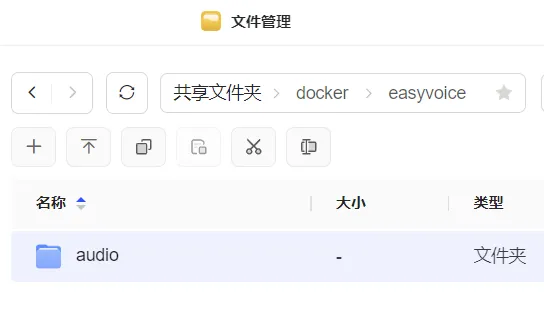
在共享文件夹-docker文件夹底下新建一个【easyvoice】文件夹,再在其下新建【audio】文件夹。
文字转成语音后,文件默认存储在此文件夹中。
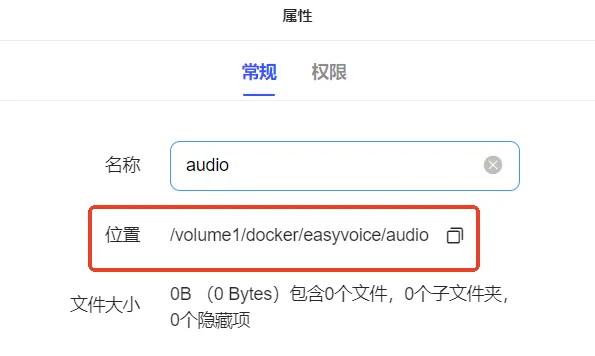
右键文件夹,选择【属性】,复制文件夹路径,等会Docker Compose部署需要用到。
容器部署
打开Docker应用,选择【项目-创建】,容器名称填写easyvoice,然后粘贴以下配置,点击立即部署:
services:
 easyvoice:
  image: cosincox/easyvoice:latest
  container_name: easyvoice
  ports:
   - 3000:3000
  volumes:
   - /volume1/docker/easyvoice/audio:/app/audio
  restart: always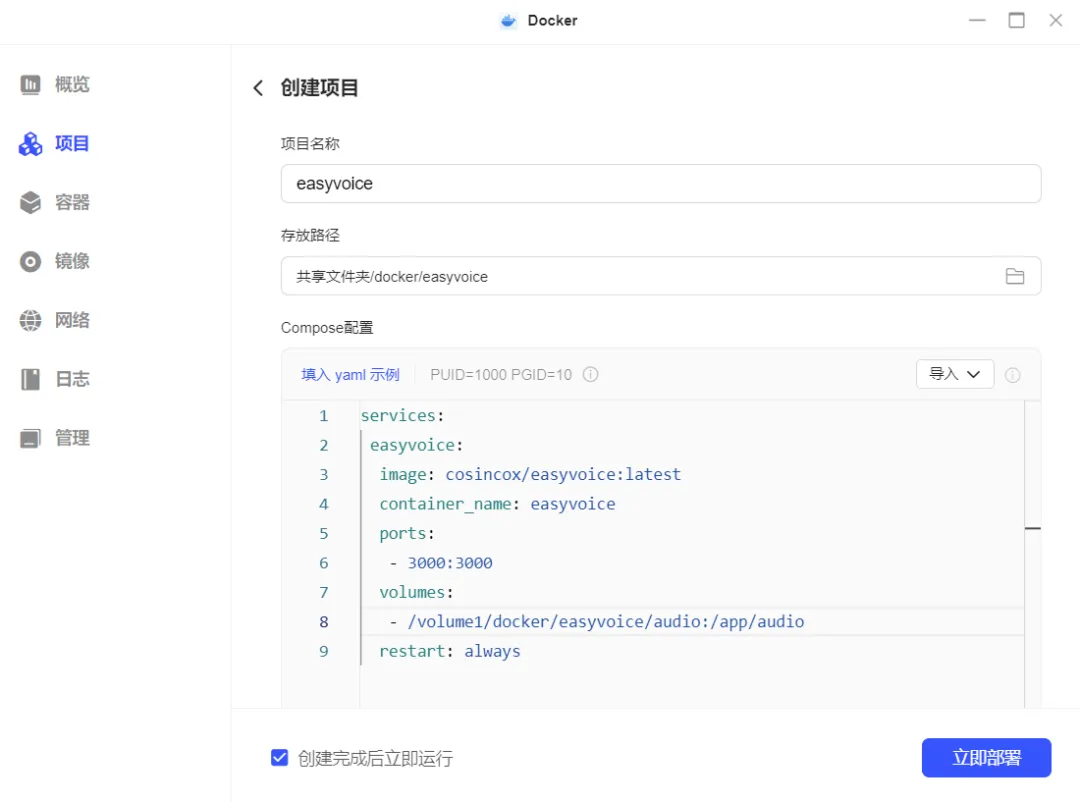
- /volume1/docker/easyvoice/audio:/app/audio冒号左边就是你刚才建立的audio文件路径。
因为是放在存储空间1所以是volume1,如果有多个存储池/存储空间的小伙伴,记得替换这行路径为实际路径。
如果配置出现疑问,可以对照图片里的代码格式,核实有无多复制空行、少复制缩进空格等情况。
记住一定要按照格式来哦~
此外,左边的端口号3000可以自由替换为自定义数字,不与本地端口冲突即可。
使用指南
部署好后,在浏览器地址栏输入http://NAS的IP:3000访问界面。
例如你NAS的IP是172.17.70.86,则访问地址为http://172.17.70.86:3000
可以在【控制面板】>【网络设置】>【网络连接】中查看NAS的实际IP地址。
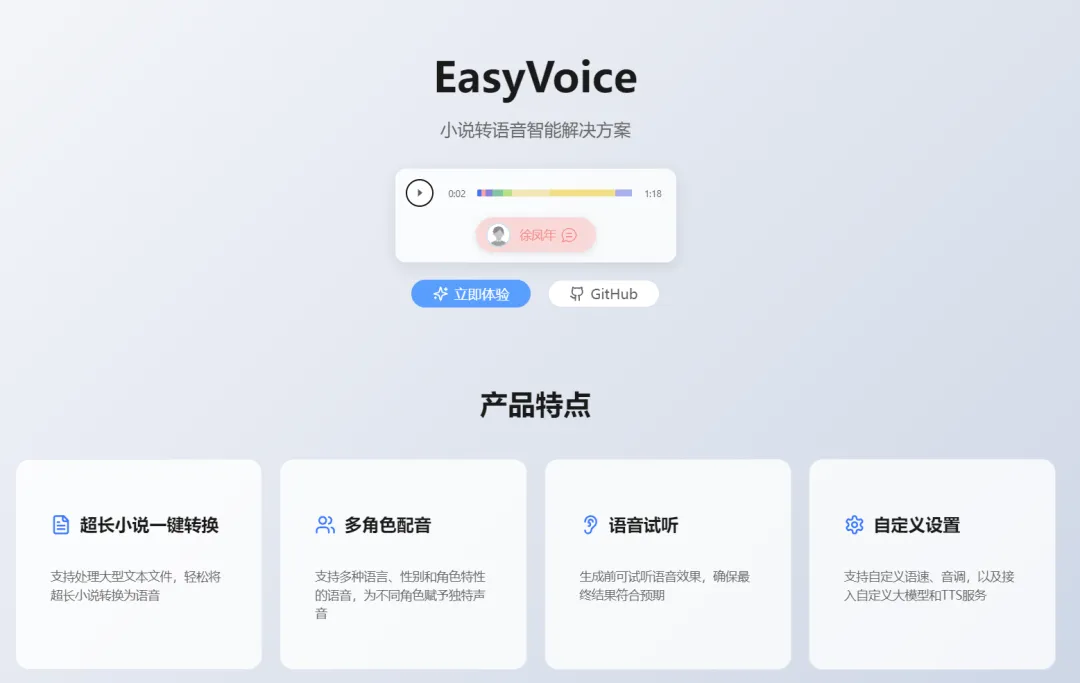
界面非常简洁,点击【立即体验】即可使用。
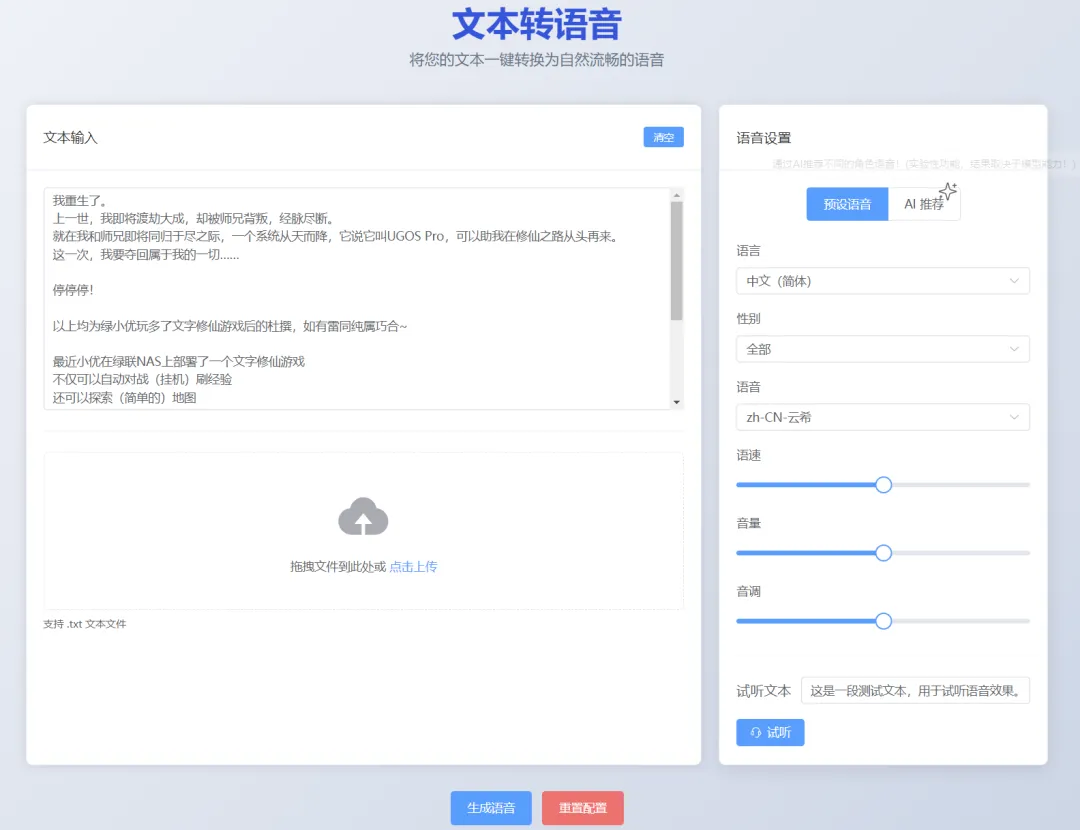
粘贴或直接上传txt文本,选择语言、语速、音量等。
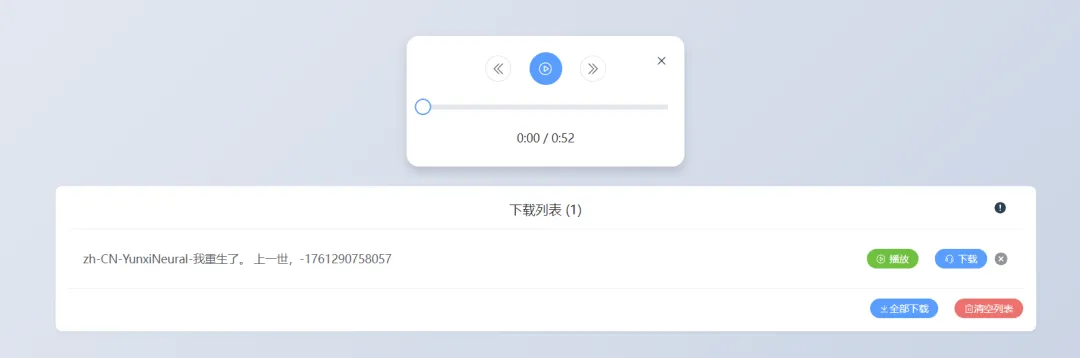
很快即可生成语音,可以点击播放试听是否合乎需求。没问题的话点击下载文件。
多角色配音应该是要求在文本中有标出说话人,大家可以试试。
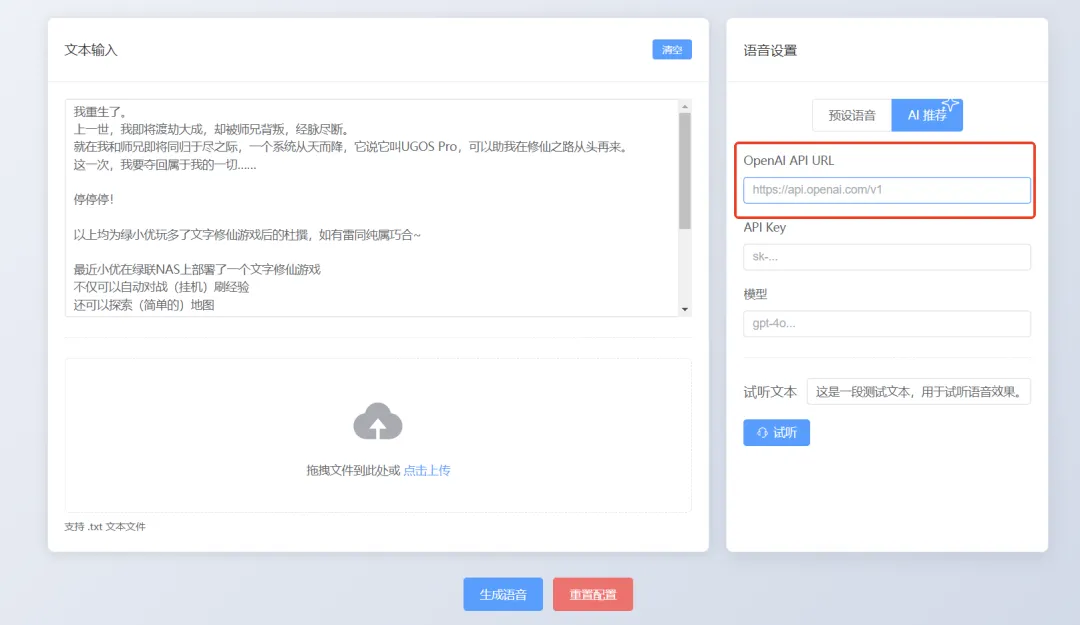
还可使用AI推荐语音,需要填写OpenAI API等,请自行获取。
评论区