





现在,我们把它Docker化,让它只管理它该管理的部分,不污染你的宿主机系统,完美!
实战:一键部署,请回你的“私人运维助理”
第一步:创建它的“工作区”
在你的NAS上,比如在 docker 文件夹里
新建一个 baota 目录。
第二步:编写(docker-compose.yml)
打开飞牛桌面上的Docker界面 -> Compose
写一个项目名称,选择储存路径
(例如你之前创建的目录/vol2/1000/docker/baota)
创建 docker-compose.yml 文件,把下面的“咒语”复制粘贴进去
services:
  baota:
    image: btpanel/baota:latest
    container_name: baota
    restart: unless-stopped
    ports:
      - 8888:8888        # web页面端口
      - 2256:80        # 用于网页http端口
      - 2257:443        # 用于网页https端口
    volumes:
      - ./www/:/www/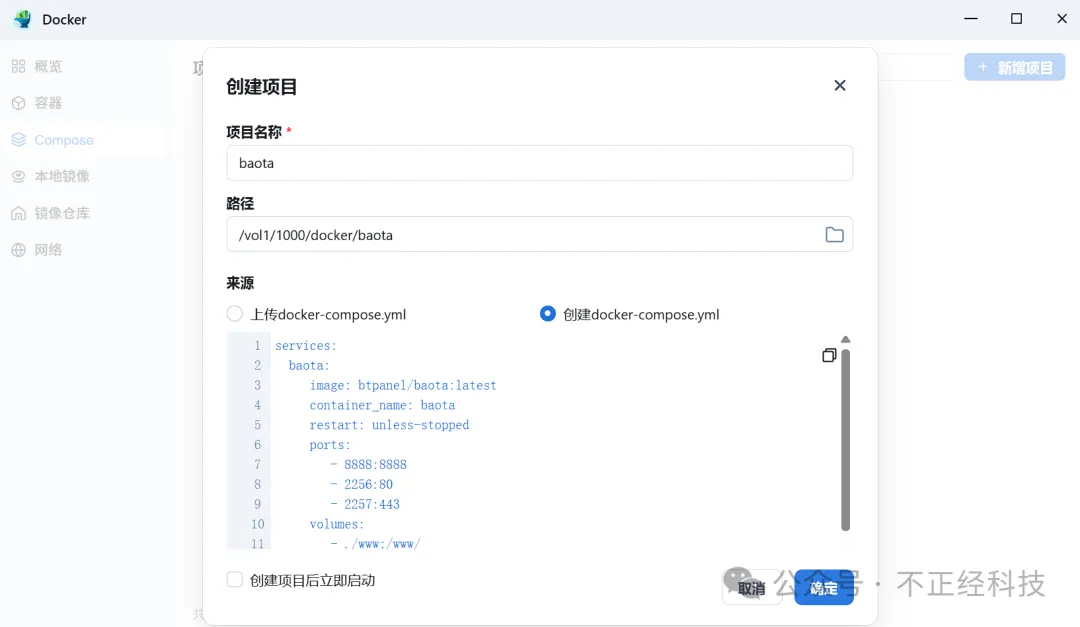
参数精讲(为什么这么搞):
端口映射:我们没直接用80/443,是为了避免和你宿主机上可能存在的其他服务冲突。2256, 2257这些端口你可以随便改。
目录挂载:这是灵魂! 把容器内关键目录挂载出来,这样即使容器毁了,你的网站文件、数据库和配置都安然无恙。
第三步:启动!召唤神龙!
启动 -> 自动拉取镜像并构建坐等完成。
打开浏览器,访问:
http://你的NAS IP:8888/btpanel默认用户:btpanel
默认密码:btpaneldocker
恭喜! 那个传说中“小白救星”的界面出现了!你现在拥有了一個完全独立、可随意折腾的“服务器管理沙盒”!
注:映射路径介绍
灵魂操作:在Docker里玩转宝塔的正确姿势
注意!此“宝塔”非彼“宝塔”,在Docker里用,要记住它的管辖范围!
1. 它的“权力边界”
这个宝塔面板,只能管理它自己所在的这个容器内部!它不知道你宿主机上还有其他Docker容器。所以,我们主要用它来:
在容器内部快速部署PHP网站、Java项目等。
管理容器内部的MySQL数据库(非常适合用来测试和开发)。
用它强大的文件管理器和在线文本编辑器来管理挂载出来的网站文件。
用它一键为容器内的网站申请并部署SSL证书。
2. 实战:在宝塔容器里建一个WordPress测试站
登录宝塔,它会推荐你安装套件(LNMP)。装!
安装完成后,在【网站】菜单,添加一个站点。
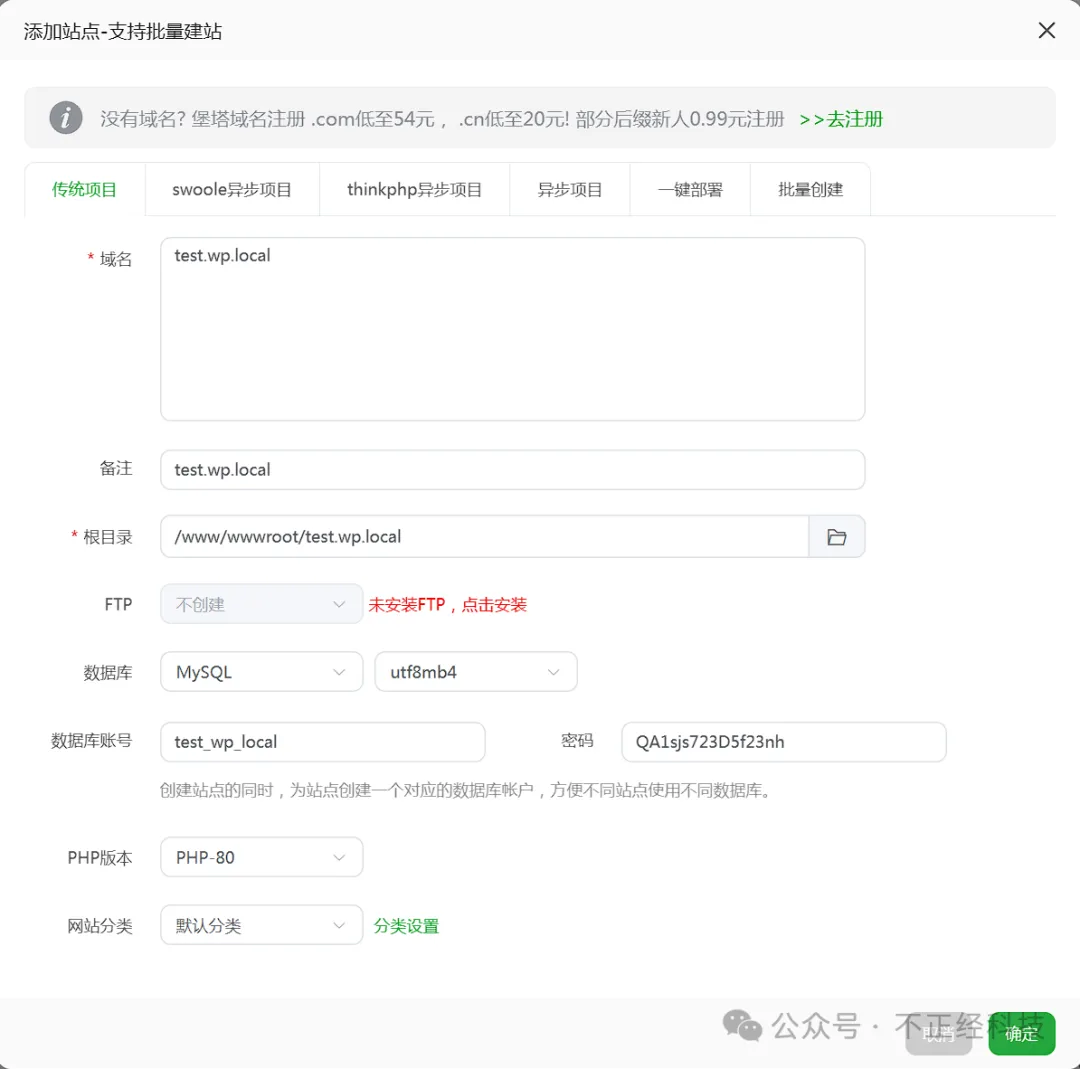
域名: test.wp.local (反正本地测试,随便写)
根目录就放在 /www/wwwroot/test.wp.local
数据库:创建一个MySQL数据库,记下账号密码
将WordPress程序上传到网站根目录
然后访问 http://你的NAS IP:2256 (因为网站HTTP端口映射到了2256),就能开始安装WordPress了,数据库地址就填 localhost 。
当然也可以通过软件商店 -> 一键部署 选择自己需要的
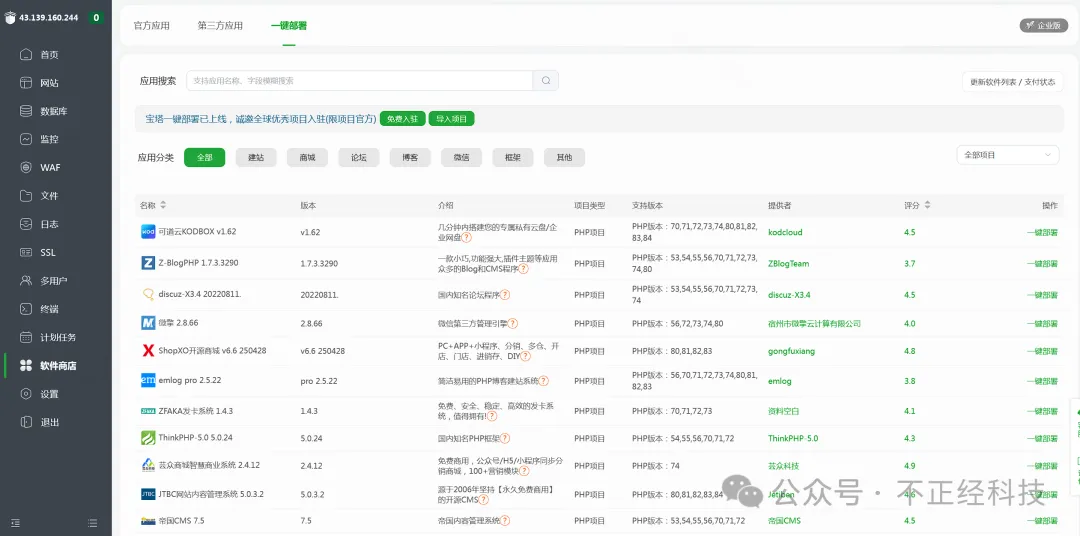
看,你根本没碰命令行,一个功能齐全的网站环境就搭好了!
“但是”时间:认清现实,避免翻车
在Docker里用宝塔,有它的局限性和注意事项:
【资源占用稍大】:它本身是一个集成了很多服务的“全家桶”,比单个Nginx容器要多吃一点内存。
【权限与隔离】:把它想象成一个“监狱”,它在里面玩得再嗨,也影响不到外面的世界。所以不要指望它去管理你其他的Docker容器。
【安全!安全!安全!】:
务必修改默认的8888端口和强密码。
仅在内网使用,或者通过反向代理(如NPM/Lucky) 暴露出去,并设置好复杂的访问密码。
定期备份挂载出来的 www 目录。
结论: 把它当作一个极致的、可抛弃的、图形化的WEB开发测试环境来用,你会获得无与伦比的便捷体验。
行动号召:是时候给你的Docker技能树加点“可视化”天赋了!!
教程结束,命令行和图形界面从来不是敌人,让它们携手为你服务!
评论区