




侧边栏壁纸
博主头像
心月星河 博主等级

我见众生皆草木,唯有见你是青山!

  • 累计撰写 25 篇文章
  • 累计创建 9 个标签
  • 累计收到 0 条评论

目 录CONTENT

文章目录

docker 部署 宝塔面板 【绿联DXP4600】

心月星河
2025-10-21 / 0 评论 / 0 点赞 / 12 阅读 / 0 字

一、在绿联UGOS PRO系统中打开docker面板

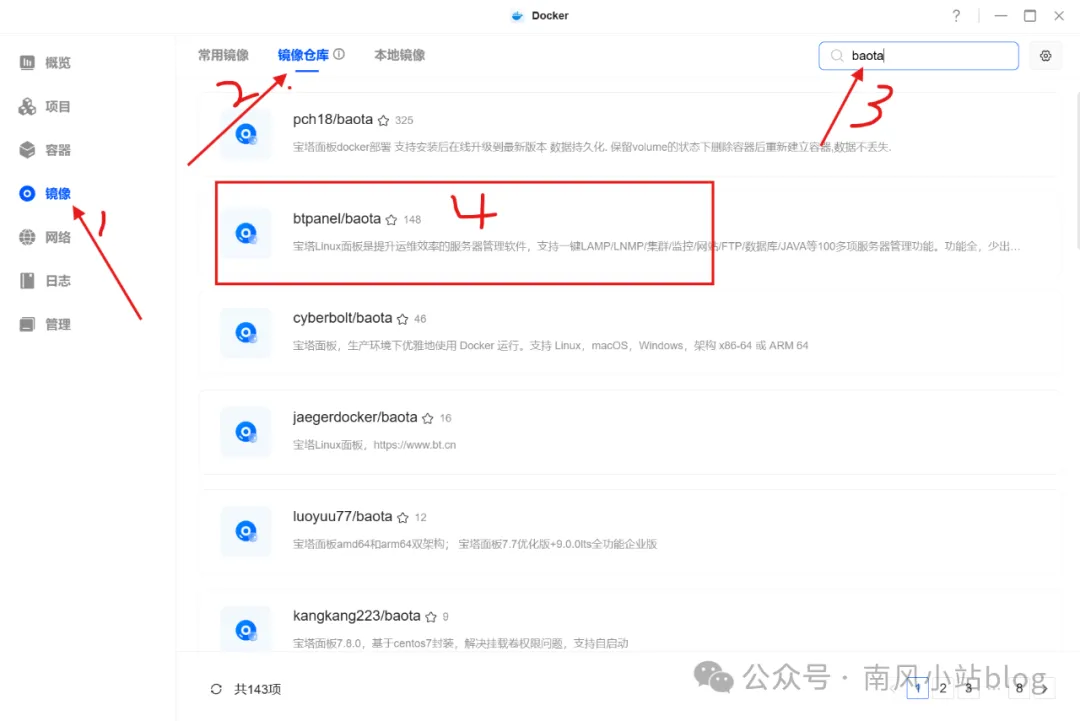
  • 找到“镜像—镜像仓库—搜索框中输入”baota"—选择btpanel/baota",下载安装
    如图:
    图片

二、下载完成后创建新的容器并配置容器

  • 创建容器—选择之前下载好的baota镜像

  • 基础信息

    • 修改容器名称(可以自定义修改)

    • 自动重启打开

    • 其他保持默认即可

  • 存储空间

    • /www/wwwroot,容器权限:读写

    • /www/server/data,容器权限:读写

    • /www/server/vhost,容器权限:读写

    • 分别创建三个容器目录,NAS目录选择默认的自动分配

  • 网络配置

    • 端口映射(nas端口建议自定义为不常用的端口,避免端口冲突、被占用情况)

      nas端口

      容器端口

      容器类型

      说明

      8888

      8888

      tcp

      8888为宝塔官方端口,安全起见可将nas端口映射为其他端口

      5888

      888

      tcp

      888端口用于通过phpMyAdmin管理数据库端口,需要把这个端口映射出来

      5443

      443

      tcp

      443端口用于https服务,可根据需要映射出来

      5422

      22

      tcp

      22端口用于通过ssh远程连接到服务器

      500

      500

      tcp

      500端口用于开放给要创建的网站使用,后续增加网站可以继续开放端口

      501

      501

      tcp

      501端口用于开放给要创建的网站使用,后续增加网站可以继续开放端口

  • 其他配置

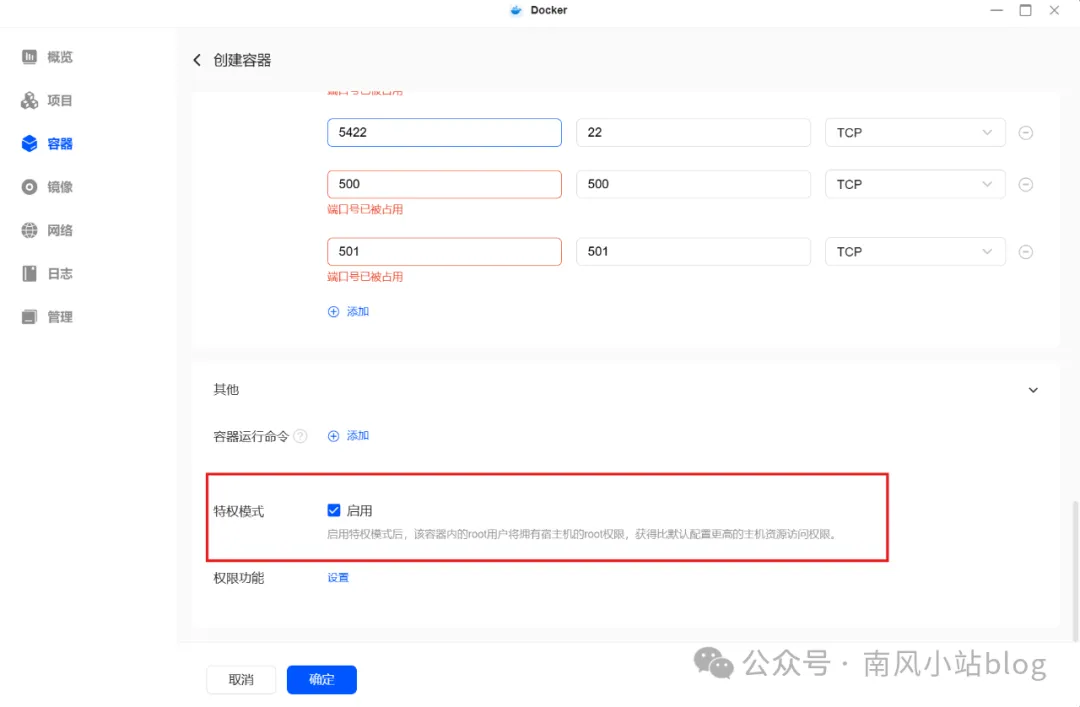
    • 特权模式选择启用(我这里显示端口已被占用是因为我已经创建并部署好容器,这里只是做演示用,具体nas端口可根据情况进行更改)
      图片

  • 检查配置没有问题后点击“确定创建并启动容器”

三、检查容器是否运行正常,文件目录是否映射成功

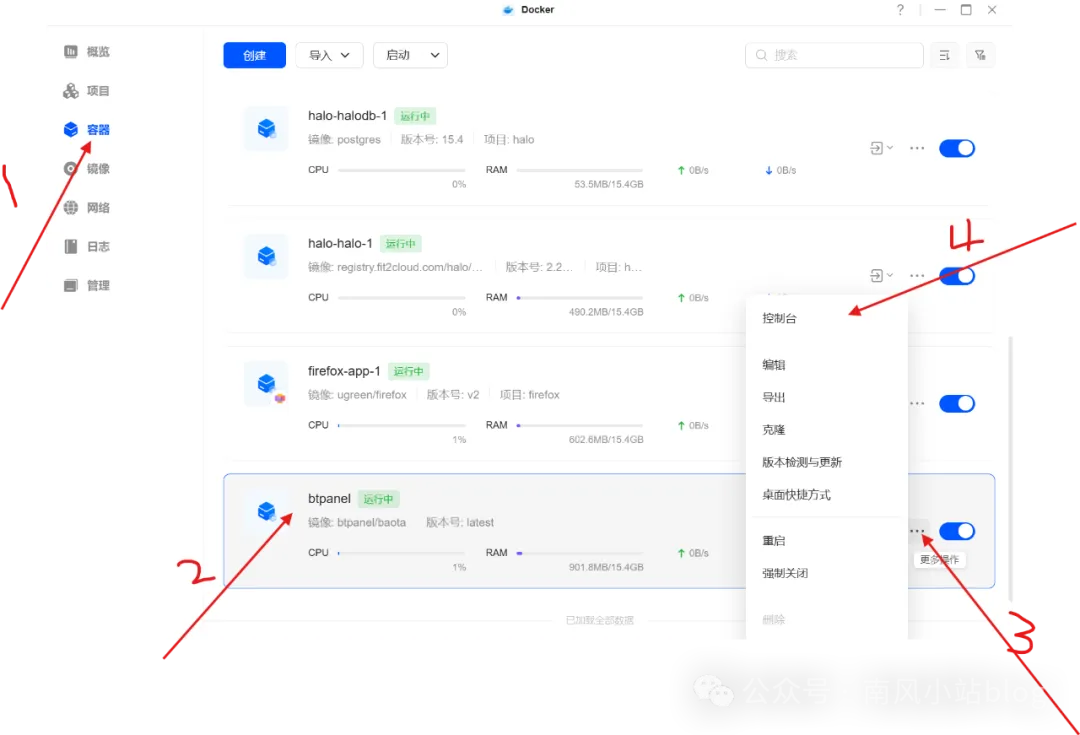
四、进行宝塔容器终端

  • 找到刚创建好的宝塔面板容器,更多操作,控制台:

    图片

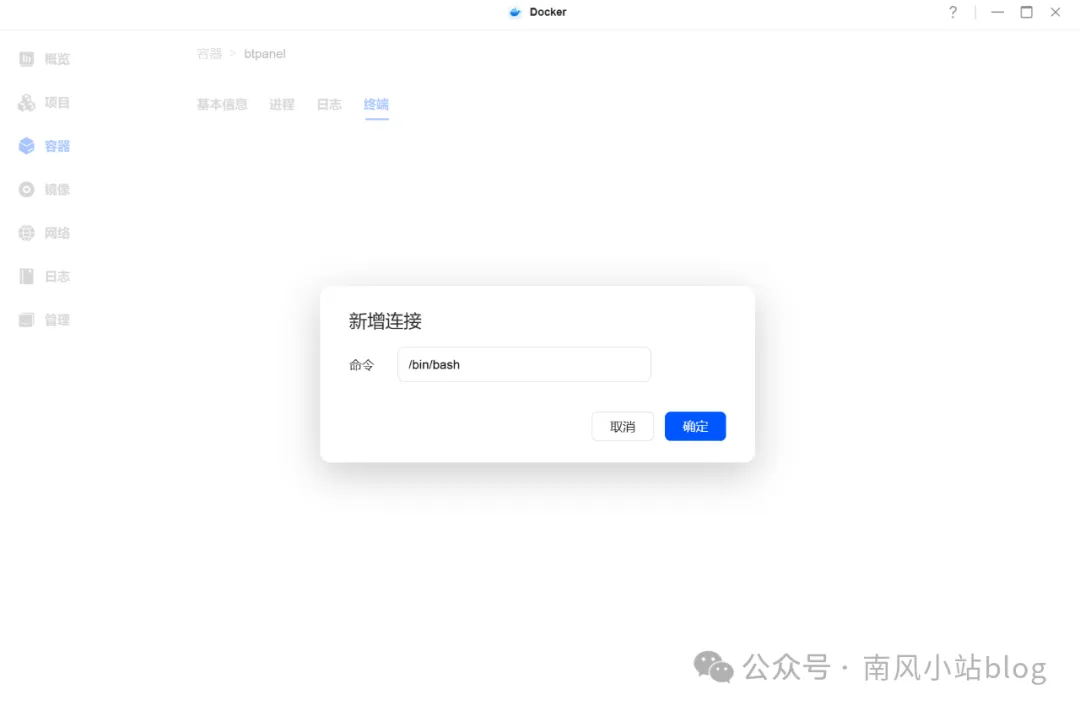
选择终端,新增,命令操持默认,点击确定即可,如下图所示

图片

五、查看宝塔面板入口

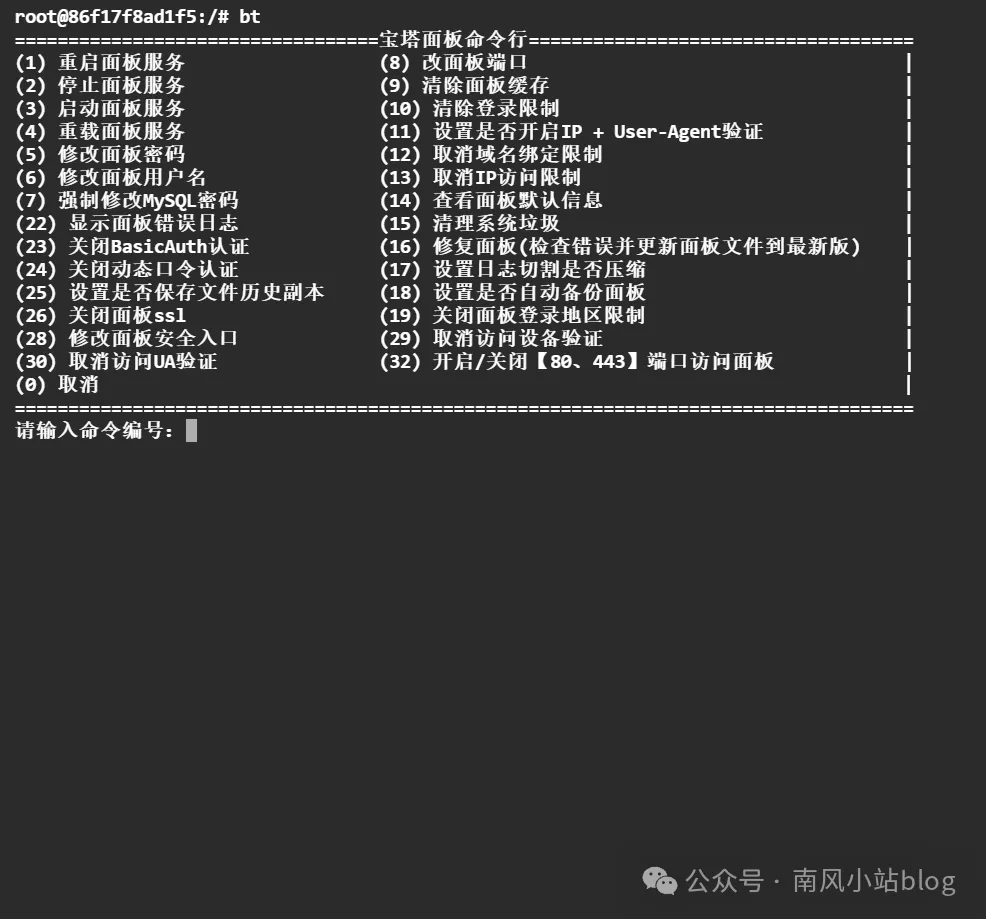
  • 通过终端输入命令“bt”,输入命令编号14查看面板默认信息,如下图:

    图片

六、其他设置输入相应命令编号进行设置即可

绿联NAS安装宝塔到这里就结束了,宝塔的相关操作官网有相应的教程,或者你要部署的网站也会有相应的安装部署教程,参照安装部署即可。

0

评论区