





平时我们观看的在线视频,有时候会因为各种原因失效。
想重温好看的视频,却发现收藏夹一片灰色的痛,想必大家都经历过~
今天就介绍一个容器MeTube,不仅可下载B站视频,也可以下载其他网站视频,大家可以多尝试一下。
事不宜迟,我们马上进行部署。
事先准备
在共享文件夹-docker文件夹底下新建一个【metube】文件夹,再在其下新建【downloads】文件夹。
下载好的视频会放在该文件夹里面。
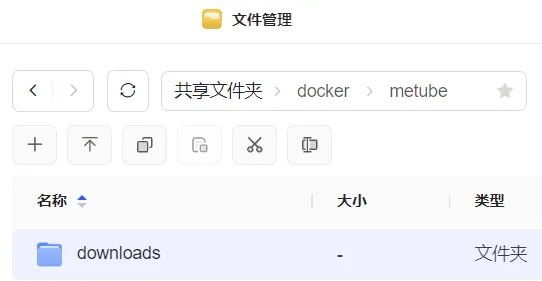
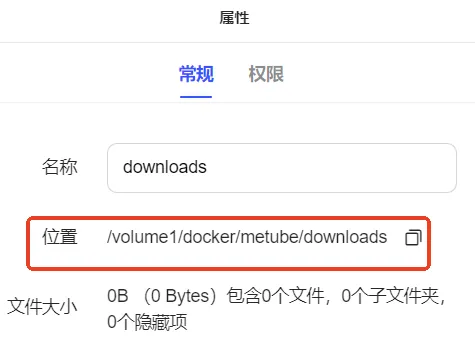
右键文件夹,选择【属性】,复制文件夹路径,等会Docker Compose部署需要用到。
容器部署
打开Docker应用,选择【项目-创建】,容器名称填写metube,然后粘贴以下配置,点击立即部署:
services:
 metube:
  image: alexta69/metube:latest
  container_name: metube
  ports:
   - 8081:8081
  volumes:
   - /volume1/docker/metube/downloads:/downloads
  restart: unless-stopped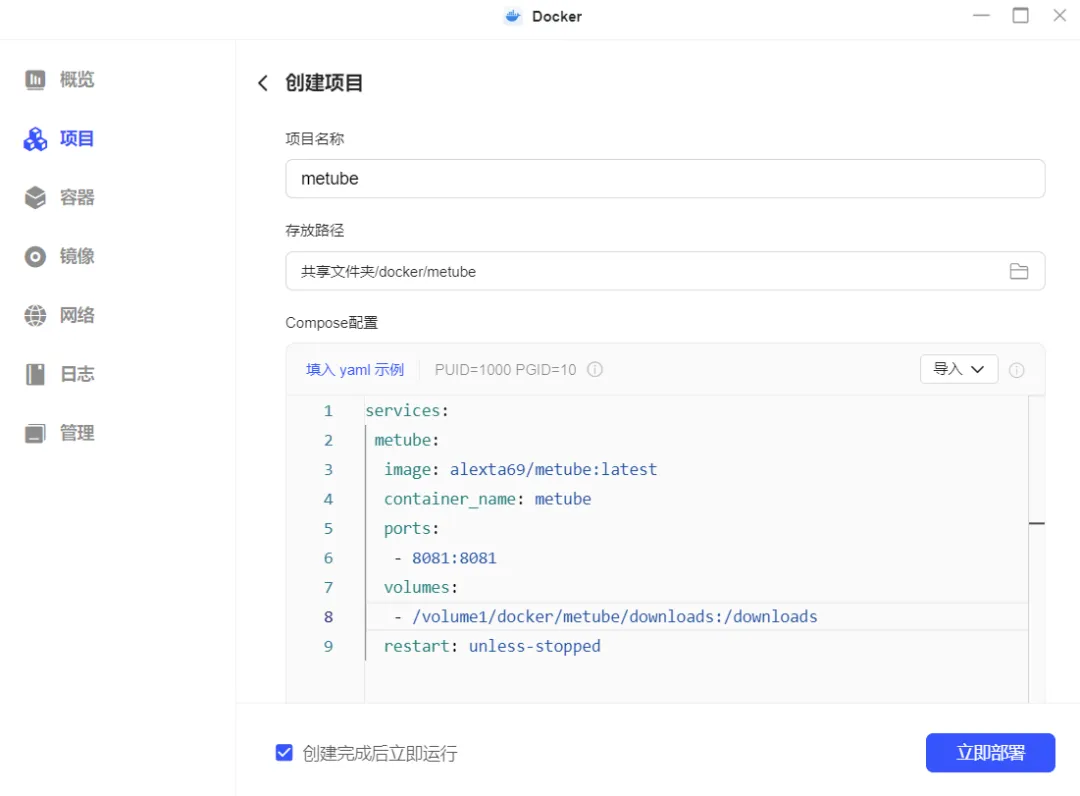
- /volume1/docker/metube/downloads:/downloads冒号左边就是你刚才建立的文件路径。
小优因为是放在存储空间1所以是volume1,如果有多个存储池/存储空间的小伙伴,记得替换这行路径为实际路径。
如果配置出现疑问,可以对照图片里的代码格式,核实有无多复制空行、少复制缩进空格等情况。
记住一定要按照格式来哦~
此外,左边的端口号8081可以自由替换为自定义数字,不与本地端口冲突即可。
使用指南
部署好后,在浏览器地址栏输入http://NAS的IP:8081访问界面。
例如你NAS的IP是172.17.70.86,则访问地址为http://172.17.70.86:8081
可以在【控制面板】>【网络设置】>【网络连接】中查看NAS的实际IP地址。
虽然是英文界面但是挺简单的,看不懂可以使用网页翻译。
【Enter video or playlist URL】就是粘贴视频链接,Quality可以选择画质、Format可以选择格式,设置好之后点击蓝色的【Download】即可下载。
视频下载中,下载速度取决于你的网络环境。
已经下载完成的视频状态会显示在这里,文件已经存到你刚才在NAS建立的downloads文件夹了。
在影视中心添加这个文件夹路径,就能新建一个在线视频媒体库啦。
如果还想将其下载到电脑本地,可以点击下载图标。
评论区